

• Über Uns
  • Impressum
  • Datenschutzerklärung
  • Login
  • Registrieren
WindowsUnited
  • Windows 11
    • Windows 10
    • Anleitungen & Tipps
    • Windows Mobile
  • Surface
  • Gaming
  • Reviews
  • Exclusives
  • Deals
  • KI
No Result
View All Result
WindowsUnited
  • Windows 11
    • Windows 10
    • Anleitungen & Tipps
    • Windows Mobile
  • Surface
  • Gaming
  • Reviews
  • Exclusives
  • Deals
  • KI
No Result
View All Result
WindowsUnited
No Result
View All Result
Home Anleitungen

[Anleitung] Zeichentabelle unter Windows 10 aufrufen

von Benski
4. August 2017 - Aktualisiert am 14. Mai 2018
in Anleitungen, News
9
[Anleitung] Zeichentabelle unter Windows 10 aufrufen

WindowsUnited

Teile auf FacebookTeile auf Twitter

Wer hat nicht schon einmal ein Sonderzeichen auf der Tastatur gesucht und dieses am Ende nicht gefunden?
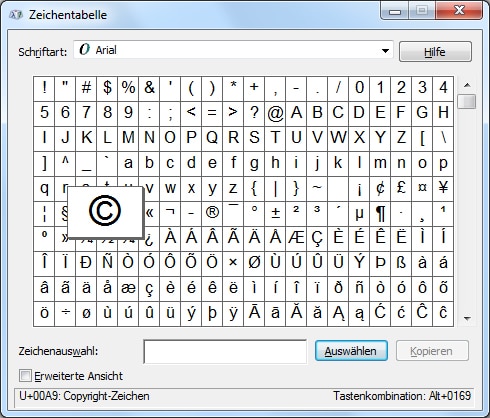
Da ist dann wieder mal Behelf angesagt. Natürlich gibt es eine Möglichkeit, Sonderzeichen welche nicht auf der Tastatur (Onboard wie Offboard) angezeigt werden, unter Windows 10 zu nutzen. Die Tabelle mit den Sonderzeichen, liegt ein wenig versteckt im System und nennt sich Zeichentabelle. Dort findet ihr so ziemlich jedes Sonderzeichen, welche es gibt und eventuell benötigt werden.


In unserer neuesten Anleitung wollen wir euch zeigen, wo ihr diese Zeichentabelle findet.
Wie gewohnt, haben wir euch die Anleitung in unserem Forum bereit gestellt:
[Tipps & Tricks] Zeichentabelle unter Windows 10 aufrufen, so wird’s gemacht

ShareTweetSendShare

Verwandte Artikel

Samsung Galaxy A57 & A37: Jetzt kaufen oder warten?
Deals

Samsung Galaxy A57 & A37: Jetzt kaufen oder warten?

13. April 2026
Unternehmen-Digitalisierung
Anleitungen

KMU am Wendepunkt: Digitale Lösungen als Turbo für wirtschaftlichen Erfolg

22. März 2026
Google Pixel 10a oder Pixel 9a – Was lohnt sich mehr?
Android

Google Pixel 10a oder Pixel 9a – Was lohnt sich mehr?

2. März 2026
Diskussion abonnieren
Anmelden/Registrieren
Benachrichtige mich zu:
Logge dich ein zum Kommentieren
9 Kommentare
älteste
neuste beste Bewertung
Inline Feedbacks
View all comments
AnnaSofia
8 Jahre her

Ich hab einfach mal Cortana gefragt. Zeichentabelle? Dann war sie da. Paarmal schon gemacht. Schon länger her, weiß nicht ob’s heute noch so geht. Danke für die Anleitung ?!

1
chris0cross
8 Jahre her

Oder aber: Windows-Taste drücken und “Zeichentabelle” tippen (wahrscheinlich reicht schon der Anfang des Wortes aus).
Aber ich nutze auch immer Weg 1, geht am schnellsten. ??

5
hm
Antwort auf  chris0cross
8 Jahre her

Danke, man lernt nie aus 🙂

2
STP
8 Jahre her

Oder einfach im Store nach „Character Map“ bzw „Zeichentabelle“ suchen. Viel übersichtlicher als die Windows-Interne.

1
Hans Frei
Antwort auf  STP
8 Jahre her

Danke für den Tipp, kannte ich nicht.

1
Eissphinx
8 Jahre her

Ich könnte da auch etwas beisteuern.
Nämlich: „Wie rufe ich den Notepad auf“

Frage an WU: „Sind solche Beiträge eigentlich ernst gemeint?“

0
KeyserSoze
8 Jahre her

Klasse Tipp, kannte ich bisher noch nicht,
das es sozusagen unter Windows eine Zeichensatztabelle gibt. Ich habe Weg 2 genutzt,
und dann eine Verknüpfung in der Taskleiste verewigt, nun brauche ich nicht
mehr extra eine Web-Seite dafür öffnen, wie bisher ^^

1
Ostsee
8 Jahre her

Danke für den Tip. Ging neulich den Umweg über Word☹

0
Jan Tenner
8 Jahre her

Schöner Desktop-Hintergrund. ?

1

Anzeige


Amazon Deals

Amazon-Deals

Die WindowsUnited App

WindowsUnited App

WindowsUnited App - Jetzt als PWA für alle Plattformen

Einfach im Browser oder "zum Startbildschirm hinzufügen" und wie eine App nutzen.
WindowsUnited

© 2026 1United GmbH

Mehr

  • Impressum
  • Datenschutzerklärung
  • Facebook-Gruppe: Der WindowsUnited Newsroom
  • Jobs
  • Sende uns einen Tipp
  • Über Uns

Folge Uns   Blogverzeichnis - Bloggerei.de

Welcome Back!

Login to your account below

Forgotten Password? Jetzt registrieren

Erstelle ein Nutzerkonto!

Fülle das Formular aus, um dich zu registrieren

Alle Felder müssen ausgefüllt sein. Log In

Retrieve your password

Please enter your username or email address to reset your password.

Log In
No Result
View All Result
  • Home
  • Windows
    • Windows 10
    • Anleitungen
    • Windows Mobile
  • Deals
  • Gaming
  • Künstliche Intelligenz (KI)
  • Exclusives
  • Reviews
  • Impressum
  • Datenschutzerklärung
  • Anmeldung / Registrierung

© 2026 1United GmbH