


• Über Uns
  • Impressum
  • Datenschutzerklärung
  • Login
  • Registrieren
WindowsUnited
  • Windows 11
    • Windows 10
    • Anleitungen & Tipps
    • Windows Mobile
  • Surface
  • Gaming
  • Reviews
  • Exclusives
  • Deals
  • KI
No Result
View All Result
WindowsUnited
  • Windows 11
    • Windows 10
    • Anleitungen & Tipps
    • Windows Mobile
  • Surface
  • Gaming
  • Reviews
  • Exclusives
  • Deals
  • KI
No Result
View All Result
WindowsUnited
No Result
View All Result
Home Anleitungen

Windows 10 April Update: Windows Hello direkt vom Sperrbildschirm einrichten

von Jo
4. Mai 2018 - Aktualisiert am 14. Mai 2018
in Anleitungen, Windows 10
1
Lumias 950 & 950 XL: Windows Hello mit Ausfällen und Problemen
Teile auf FacebookTeile auf Twitter

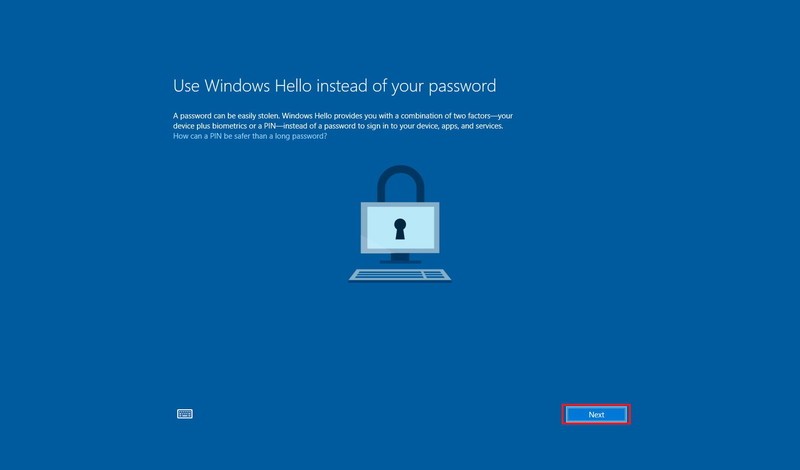
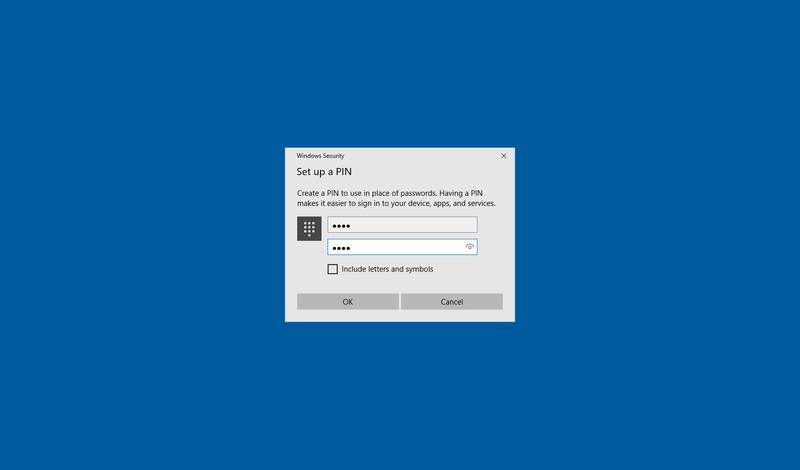
Mit dem Anfang der Woche veröffentlichten April Update, möchte Microsoft den Nutzern Windows Hello noch attraktiver machen. Um dies zu erreichen, möchte man die Einrichtung so schnell und einfach wie möglich gestalten. So ist es nun möglich, einen PIN, einen Fingerabdruck oder auch die Gesichterkennung direkt vom Sperrbildschirm aus einzurichten.

So richtet ihr Windows Hello vom Sperrbildschirm aus ein (Bsp. PIN):

  • Klickt unter dem Punkt Anmeldeoptionen auf Windows Hello.
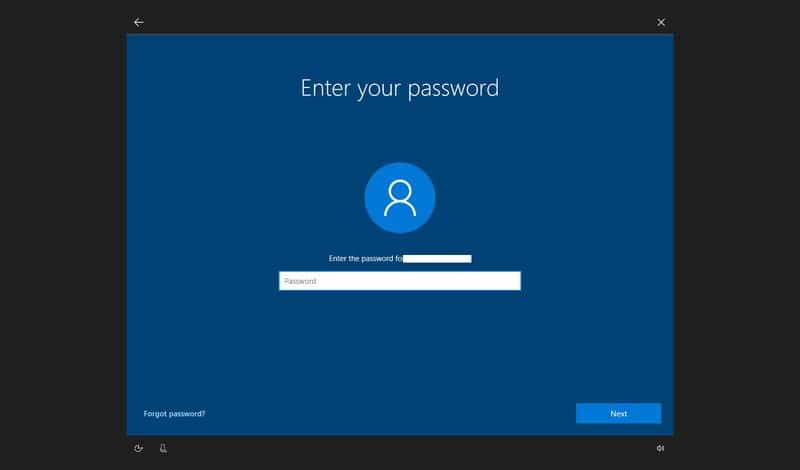
  • Gebt das Passwort eures Microsoft Accounts ein und betätigt Enter.
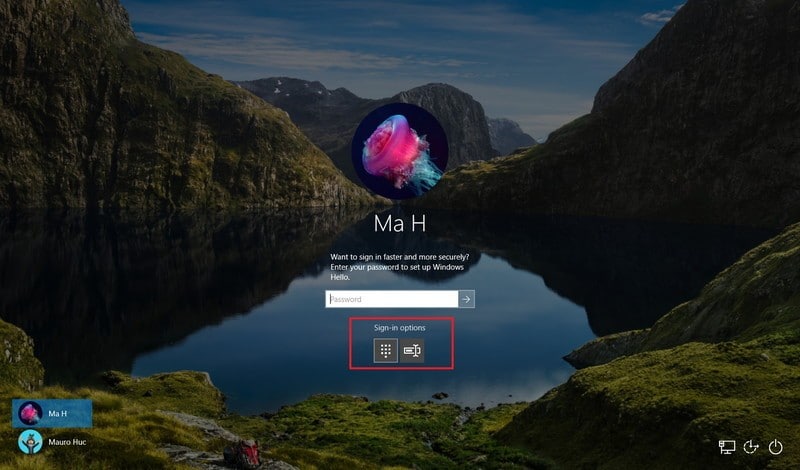
  • Klickt auf Weiter.

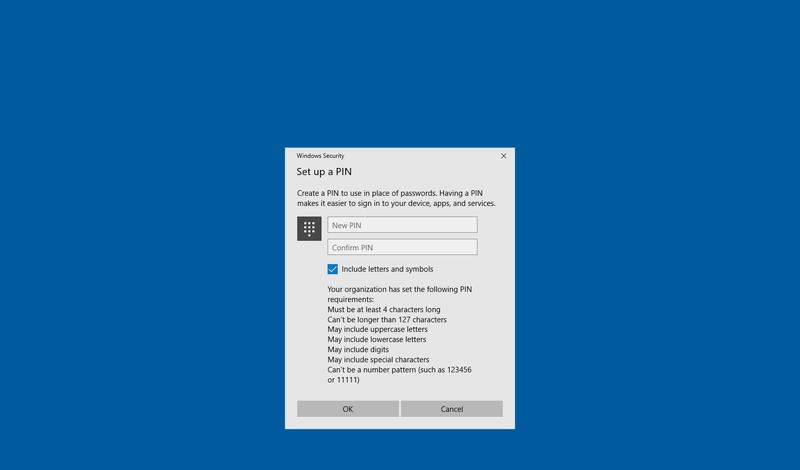
  • Erstellt einen Vierstellen Pin-Code und bestätigt ihn.
  • Klickt auf OK.

  • Habt ihr diese Schritte abgeschlossen, könnt ihr euch mit eurem PIN anmelden.

Windows Hello zurücksetzten:

Solltet ihr euren PIN vergessen haben, könnt ihr euch auch mit eurem Kennwort eures Microsoft Accounts anmelden. Müsst ihr euren PIN jedoch zurücksetzten, geht wie folgt vor:

  • Klickt auf „Ich habe meinen PIN vergessen“
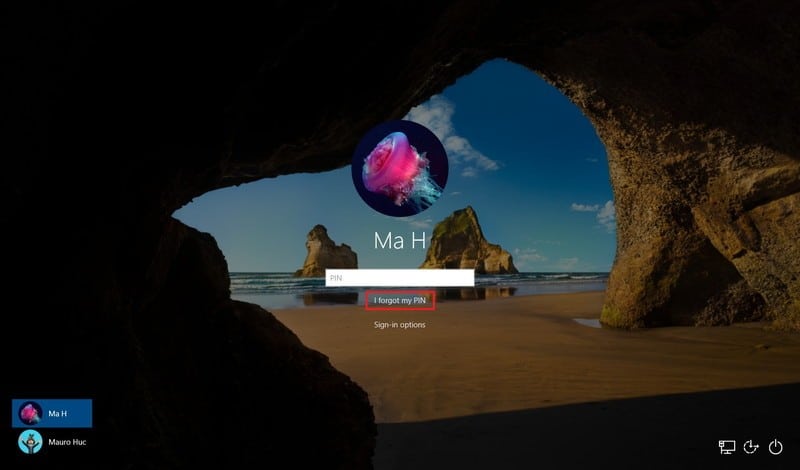
  • Gebt euer Microsoft Account Passwort ein und drückt Enter.
  • Klickt auf Weiter.

  • Um Fortzufahren, müsst ihr euren Account verifizieren. Dafür könnt ihr z.B. eure Email benutzen.
  • Klickt auf Weiter.

  • Gebt den Code ein, der an euch per Mail gesendet wurde.
  • Klickt auf Weiter.

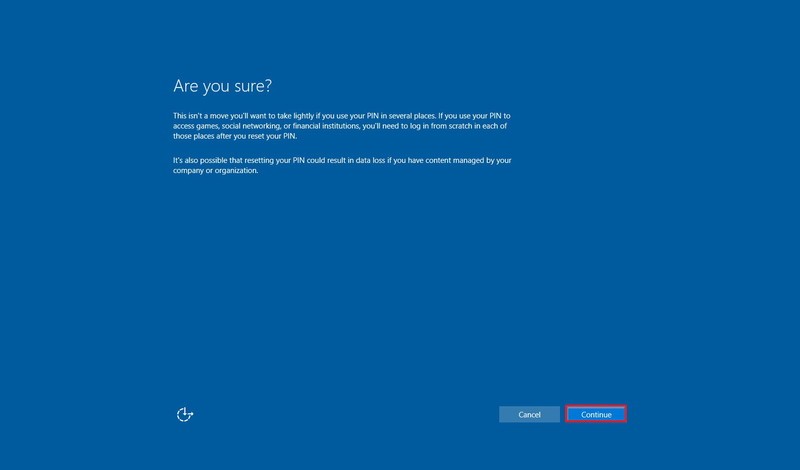
  • Klickt auf Fortsetzten.

  • Erstellt einen neuen PIN-Code.

  • Klickt abschließend auf OK.

In diesem Artikel haben wir euch die Einrichtung am Beispiel eines PIN-Codes gezeigt. Die Einrichtung eines Fingerabdrucks oder der Gesichtserkennung funktioniert aber ebenso anhand dieser Anleitung.


Findet ihr es gut, dass Microsoft die Nutzer mehr für Windows Hello begeistern will? Nutzt ihr Windows Hello?


via Windows Central

Tags: MicrosoftPinSperrbildschirmWindows 10Windows 10 April 2018 UpdateWindows 10 Version 1803Windows Hello
Share4TweetSendShare

Verwandte Artikel

Bildschirm vom PC bleibt aus - Problembehebung
Anleitungen

Schwarzer Bildschirm PC: Ursachen & Lösungen für Windows 10 und 11

9. Januar 2026
Microsoft
Microsoft

„Made in China“ war gestern: Microsoft plant für 2026 Umbau seiner Lieferketten

29. Dezember 2025
Windows 10 Update
Microsoft

Windows-Chef Pavan Davuluri wirft Blick auf Windows 12

9. November 2025
Diskussion abonnieren
Anmelden/Registrieren
Benachrichtige mich zu:
Logge dich ein zum Kommentieren
1 Kommentar
älteste
neuste beste Bewertung
Inline Feedbacks
View all comments
windowslarry
8 Jahre her

Bei mir ging Windows Hello nach dem Update erst mal gar nicht mehr.

1

Anzeige


Amazon Deals

Amazon-Deals

Die WindowsUnited App

WindowsUnited App

WindowsUnited App - Jetzt als PWA für alle Plattformen

Einfach im Browser oder "zum Startbildschirm hinzufügen" und wie eine App nutzen.
WindowsUnited

© 2026 1United GmbH

Mehr

  • Impressum
  • Datenschutzerklärung
  • Facebook-Gruppe: Der WindowsUnited Newsroom
  • Jobs
  • Sende uns einen Tipp
  • Über Uns

Folge Uns   Blogverzeichnis - Bloggerei.de

Welcome Back!

Login to your account below

Forgotten Password? Jetzt registrieren

Erstelle ein Nutzerkonto!

Fülle das Formular aus, um dich zu registrieren

Alle Felder müssen ausgefüllt sein. Log In

Retrieve your password

Please enter your username or email address to reset your password.

Log In
No Result
View All Result
  • Home
  • Windows
    • Windows 10
    • Anleitungen
    • Windows Mobile
  • Deals
  • Gaming
  • Künstliche Intelligenz (KI)
  • Exclusives
  • Reviews
  • Impressum
  • Datenschutzerklärung
  • Anmeldung / Registrierung

© 2026 1United GmbH