


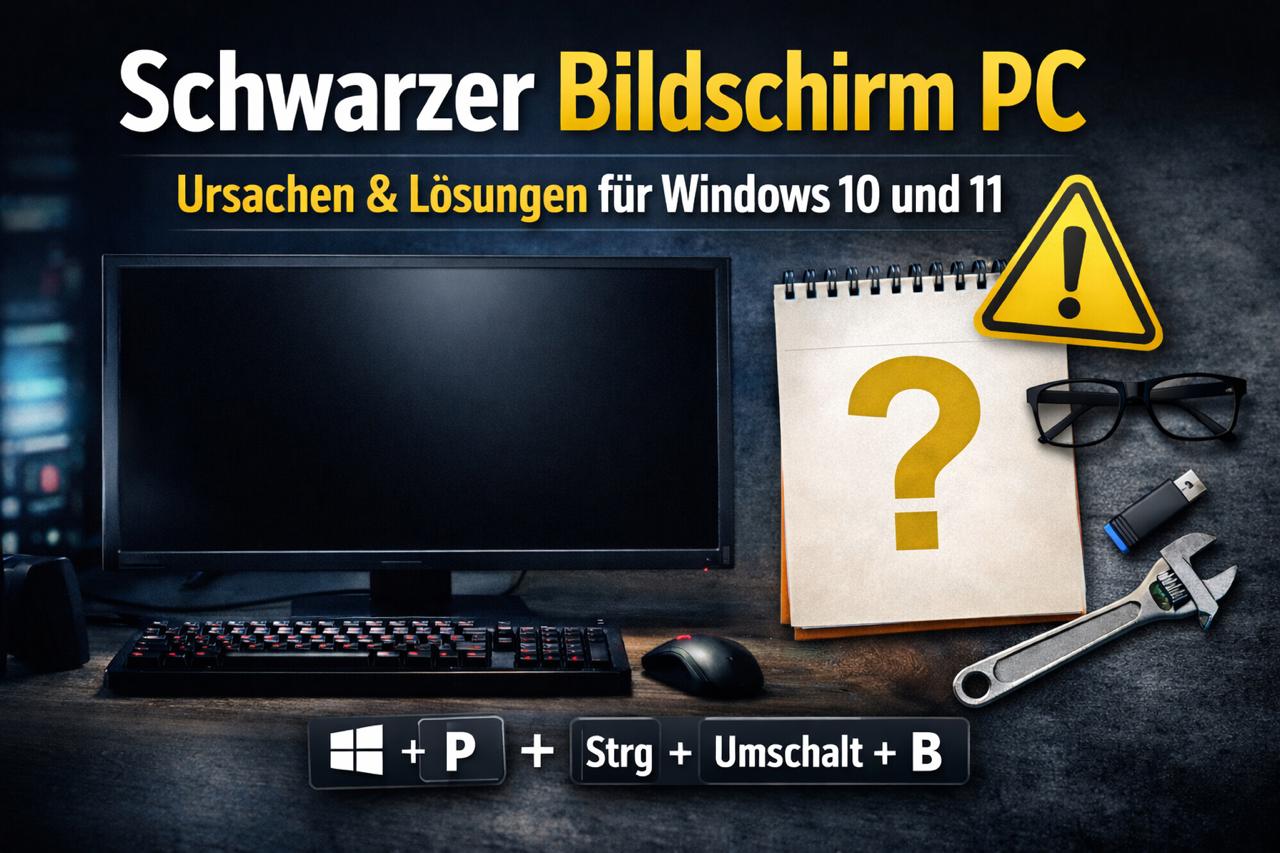
Schwarzer Bildschirm PC – Ursachen, Lösungen & Soforthilfe (Windows 10 & 11)
Du schaltest den PC ein, hörst vielleicht sogar Windows – aber der Bildschirm bleibt schwarz? Keine Panik: In den meisten Fällen ist das Problem
lösbar, ohne dass du Windows neu installieren musst. Dieser Evergreen-Guide ist auf das Keyword „schwarzer Bildschirm PC“ optimiert,
funktioniert unter Windows 10 und Windows 11 und führt dich Schritt für Schritt durch die Ursachen und Fixes – von „Kabel locker“ bis „Treiber zerschossen“.
Kurzfassung für Eilige: Schwarzer Bildschirm PC – die schnellsten Fixes
-
- 🔌 Monitor & Kabel prüfen (HDMI/DP, richtigen Eingang am Monitor wählen)
- 🖥️ Windows + P drücken (Ausgabemodus wechseln: Duplizieren/Erweitern/Nur PC)
- 🎮 Windows + Strg + Shift + B (Grafiktreiber-Reset)
- 🧩 Alles USB-Zubehör abziehen (nur Monitor, Tastatur, Maus dran lassen)
- ⚡ Schnellstart deaktivieren (häufige Ursache bei Windows)
- 🛟 Wenn nötig: Abgesicherter Modus → Grafiktreiber zurücksetzen/neu installieren
Aktueller Hinweis: Inzwischen läuft auch der Support für Windows 11 Version 24H2 aus – Schluss ist am 13. Oktober 2026. Und wer noch Windows 10 einsetzt: Über das ESU-Programm gibt es dort bis Oktober 2027 kostenlose Sicherheitsupdates, alle Details beim Windows 10 Support-Ende.
1) Erst klären: Welches Szenario ist es?
„Schwarzer Bildschirm“ ist nicht immer dasselbe. Wenn du das richtige Szenario erkennst, sparst du dir 80% unnötige Schritte.
- Szenario A: „Kein Signal“ – der Monitor zeigt „No Signal“ oder bleibt im Standby.
- Szenario B: Windows läuft, aber bleibt schwarz – du hörst Töne, siehst evtl. den Mauszeiger, aber kein Desktop.
- Szenario C: Schwarz beim Booten – nicht mal das Herstellerlogo/BIOS ist sichtbar.
- Szenario D: Schwarz nach Update/Standby – vorher lief alles, jetzt nach Update oder Energiesparen nicht mehr.
Merke dir: Wenn du schon vor dem Windows-Logo kein Bild hast, ist es sehr oft Hardware/Anzeigeweg.
Wenn Windows bis zum Login kommt, sind es sehr oft Treiber/Update/Explorer.
2) Szenario A: Monitor zeigt „Kein Signal“ (Anzeigeweg prüfen)
Hier geht es fast immer um Monitor, Kabel, Anschluss, Dock/Adapter oder (seltener) die Grafikkarte.
Arbeite diese Reihenfolge durch:
2.1 Kabel & Eingang (Input) checken
- Input am Monitor manuell wählen (HDMI1/HDMI2/DP/USB-C).
- Kabel einmal komplett ab- und wieder anstecken (PC und Monitor).
- Anderes Kabel testen (HDMI ↔ DisplayPort). Billige Adapter sind häufig die Ursache.
2.2 Anderen Monitor/TV testen
Wenn ein zweiter Bildschirm oder ein Fernseher ein Bild zeigt, ist der PC sehr wahrscheinlich ok – dann liegt es am Monitor, Kabel oder Eingang.
2.3 Desktop-PC: richtiger Anschluss?
Wenn du eine dedizierte Grafikkarte hast, muss das Kabel meist in die Anschlüsse der Grafikkarte (weiter unten am Gehäuse) –
nicht in den Anschluss am Mainboard.
2.4 Dockingstation/USB-C Hub raus
Wenn du Laptop + Dock/USB-C Hub nutzt: Hub entfernen und Monitor direkt anschließen. Viele „schwarzer Bildschirm“-Fälle hängen an
wackligen USB-C-Hubs oder Treibern/Handshakes.
3) Szenario B: Windows läuft, aber bleibt schwarz (Treiber/Explorer/Anmeldung)
3.1 Grafiktreiber sofort resetten
Der schnellste Fix, wenn Windows läuft:
- Windows + Strg + Shift + B
Du hörst ggf. einen kurzen „Ping“, der Bildschirm flackert. Wenn danach ein Bild kommt: Treiber hing → Problem identifiziert.
3.2 Ausgabe-Modus prüfen (Windows + P)
Windows kann auf „Nur zweiter Bildschirm“ stehen. Drücke:
- Windows + P → dann mehrmals Pfeil runter + Enter (zwischen den Modi wechseln) – jeweils 2–3 Sekunden warten.
Optional (wenn du einen externen Bildschirm hast): kurz anschließen und schauen, ob Windows dort ein Bild ausgibt.
3.3 Schwarzer Bildschirm nach Login – Explorer neu starten
Wenn du dich einloggen kannst, aber der Desktop bleibt schwarz (oft mit Mauszeiger):
- Strg + Shift + Esc (Task-Manager öffnen)
- Datei → Neuen Task ausführen
- explorer.exe eingeben → OK
Wenn der Desktop erscheint: Ursache ist sehr oft ein Autostart-Tool, fehlerhaftes Update oder eine Shell-Extension.
4) Szenario D: Schwarzer Bildschirm nach Windows-Update oder Standby
Dieses Szenario ist häufig, weil Updates Treiber ändern oder der Energiesparmodus Grafikausgabe „verschluckt“.
4.1 Erst Strom „resetten“
- PC komplett ausschalten (Power-Taste 10 Sekunden halten)
- Bei Desktop: Netzteil aus / Stromkabel raus
- 60 Sekunden warten
- neu starten – ohne USB-Zubehör (nur Monitor + Tastatur + Maus)
4.2 Schnellstart deaktivieren (sehr oft der Übeltäter)
Der Windows-Schnellstart kann genau solche „nach Standby/Update schwarz“-Probleme triggern. Deaktivieren lohnt sich:
So findest du die Einstellung:
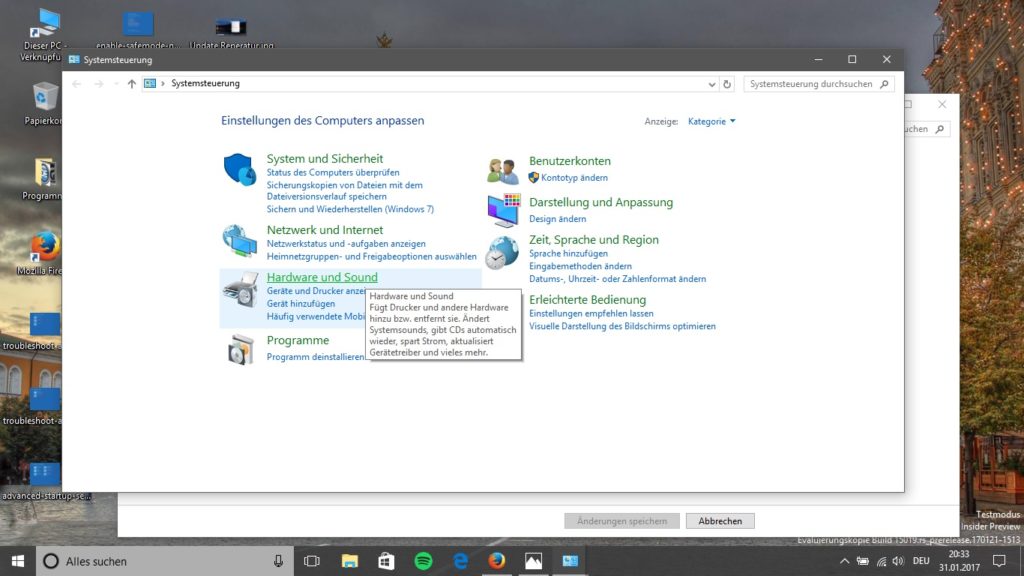
- Systemsteuerung öffnen
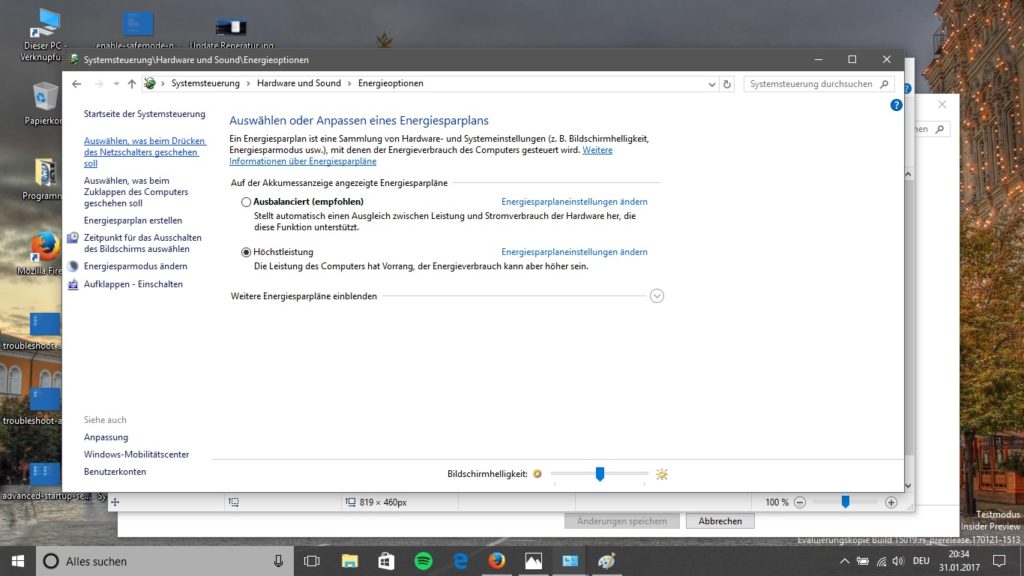
- Hardware und Sound → Energieoptionen
- Auswählen, was beim Drücken von Netzschaltern geschehen soll
- Einige Einstellungen sind momentan nicht verfügbar anklicken
- Haken bei Schnellstart aktivieren entfernen → speichern → Neustart
Wenn du die alten Screens behalten willst, passen diese Bilder weiterhin gut (Evergreen genug):
4.3 Update-Komponenten zurücksetzen (wenn Update hängt/kaputt ist)
Wenn der schwarze Bildschirm nach einem Update kam und du Updates als Ursache vermutest, kann ein Reset der Update-Komponenten helfen.
Das ist „power-user“, aber effektiv.
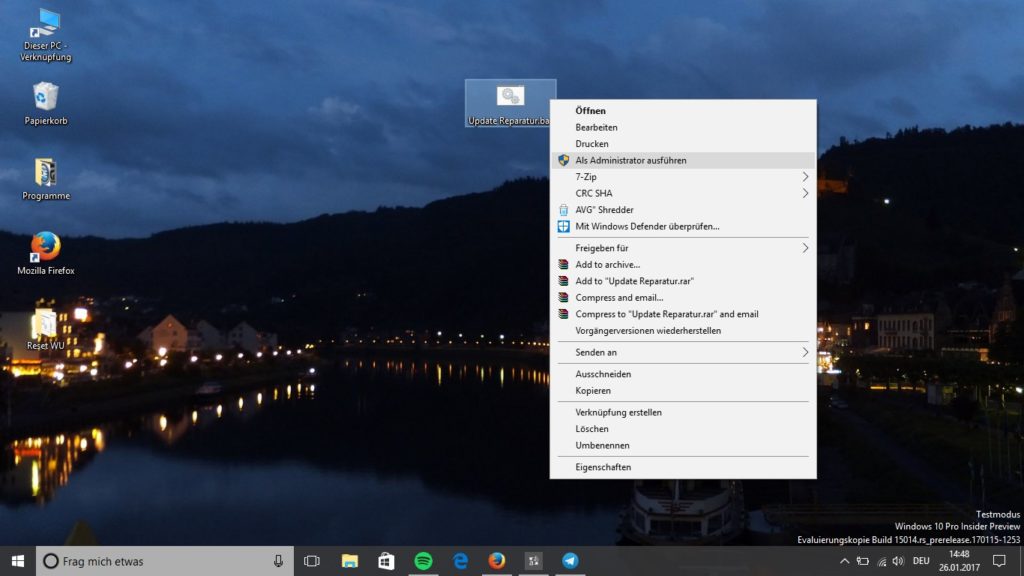
Hinweis: Das ist keine Zauberei – es stoppt Update-Dienste, benennt Cache-Ordner um und startet die Dienste neu.
@ECHO OFF
echo Windows Update Reset
echo.
PAUSE
attrib -h -r -s %windir%\system32\catroot2
attrib -h -r -s %windir%\system32\catroot2\*.*
net stop wuauserv
net stop CryptSvc
net stop BITS
ren %windir%\system32\catroot2 catroot2.old
ren %windir%\SoftwareDistribution SoftwareDistribution.old
ren "%ALLUSERSPROFILE%\application data\Microsoft\Network\downloader" downloader.old
net start BITS
net start CryptSvc
net start wuauserv
echo.
echo Fertig.
PAUSE
Screenshot (optional, wenn du ihn behalten willst):
5) Abgesicherter Modus: Der wichtigste Diagnose-Schritt
Wenn du nicht weiterkommst, ist der Abgesicherte Modus Gold wert. Er lädt nur das Nötigste – wenn dort ein Bild kommt,
ist es fast immer Treiber, Autostart oder Software (nicht Monitor/Hardware).
5.1 So kommst du rein (wenn du kein Bild hast)
- PC einschalten
- Wenn Windows anfängt zu laden (Logo/Spinner): Power-Taste halten → hart ausschalten
- Das 2–3 Mal wiederholen, bis Automatische Reparatur erscheint
- Dann: Problembehandlung → Erweiterte Optionen → Starteinstellungen → Neustart
- Mit 4 oder F4 → Abgesicherter Modus
5.2 Was du im abgesicherten Modus machst
- Grafiktreiber zurücksetzen (Rollback) oder deinstallieren
- Letzte Updates entfernen, wenn der Fehler direkt danach kam
- Autostart entschlacken (Task-Manager → Autostart)
6) Grafiktreiber fixen: So gehst du sauber vor (Windows 10/11)
Grafiktreiber sind bei „schwarzer Bildschirm PC“ einer der häufigsten Gründe – besonders nach Updates, Treiber-Updates oder Standby.
6.1 Rollback (wenn es nach einem Treiberupdate begann)
- Geräte-Manager öffnen
- Grafikkarten → deine GPU → Eigenschaften
- Reiter Treiber → Vorheriger Treiber
6.2 Deinstallieren (wenn Rollback nicht geht)
- Geräte-Manager → Grafikkarte → „Gerät deinstallieren“
- Neustart
- Danach aktuellen Treiber installieren (NVIDIA/AMD/Intel)
Wenn du den Treiber-Installationsprozess nicht „blind“ machen willst, installiere erst im abgesicherten Modus / mit Netzwerk oder über zweiten Bildschirm.
7) Szenario C: Kein Bild schon vor Windows (BIOS/Hardware-Pfad)
Wenn wirklich gar nichts kommt – nicht mal das Herstellerlogo – ist der Fehler meist im Hardwarepfad:
Monitor → Kabel → Anschluss → GPU → Mainboard/RAM/Netzteil.
7.1 Quick-Hardware-Checks (ohne Schrauben)
- anderen Monitor/TV testen
- anderen Anschluss an der GPU testen (z. B. DP statt HDMI)
- Adapter/Hubs entfernen
7.2 Wenn du an Hardware ran kannst (Desktop)
- PC stromlos machen (Netzteil aus, Kabel raus)
- RAM-Riegel neu einsetzen (im Zweifel nur 1 Riegel testen)
- Grafikkarte neu einsetzen
- Falls möglich: iGPU testen (Kabel ans Mainboard) – nur wenn deine CPU eine iGPU hat
Wenn du hierbei unsicher bist, lieber jemanden mit Erfahrung ranlassen – aber genau diese Schritte lösen viele „plötzlich kein Bild“-Fälle.
8) Häufige Sonderfälle (die viele übersehen)
8.1 HDR/Refresh-Rate/Auflösung „kaputt“
Manchmal steht Windows nach einem Update auf einer Auflösung oder Bildwiederholrate, die dein Monitor nicht sauber annimmt.
Dann hilft:
- zweiten Bildschirm anschließen und Auflösung zurücksetzen
- oder im abgesicherten Modus starten (setzt oft Basic-Display)
8.2 Antivirus/Tooling blockiert den Desktop
Selten, aber möglich: Sicherheitssoftware oder Tuning-Tools (Shell-Erweiterungen) verhindern den Desktop-Start.
Dann: Abgesicherter Modus → Tool deinstallieren → normal neu starten.
8.3 Tablets/Convertibles: Display „wacht nicht auf“
Bei Convertibles ist das „schwarz nach Energiesparmodus“ ein Klassiker. Tricks:
- Windows + Strg + Shift + B
- bei Geräten ohne Tastatur: mehrfach Lauter + Leiser gleichzeitig
- mehrere Stunden laden, dann Power lange halten
9) Prävention: Damit der schwarze Bildschirm nicht ständig wiederkommt
- Treiber bewusst aktualisieren (nicht jedes Beta-Update mitnehmen)
- Schnellstart aus lassen, wenn dein System dafür anfällig ist
- Windows Updates geplant installieren (nicht „zwischen Tür und Angel“)
- Adapter/Hubs: lieber ein gutes Kabel als 3 billige Zwischenstücke
- Nach großen Updates einmal Neustart statt Standby, damit alles sauber lädt
10) Mini-Checkliste zum Durchgehen (damit du nichts vergisst)
- Monitor an + richtiger Input?
- Kabel/Port gewechselt?
- Windows + P ausprobiert?
- Windows + Strg + Shift + B ausprobiert?
- USB-Zubehör abgezogen?
- Schnellstart deaktiviert?
- Abgesicherter Modus getestet?
- Treiber-Rollback/Neuinstallation?
- Wenn vor Windows kein Bild: Hardwarepfad geprüft?
FAQ: Schwarzer Bildschirm PC
Warum startet der PC, aber der Bildschirm bleibt schwarz?
Meist liegt es an Kabel/Anschluss, dem falschen Ausgabemodus (Windows + P) oder einem Grafiktreiberproblem.
Wenn du Windows-Töne hörst, ist es sehr oft kein Hardware-Defekt.
Hilft „Windows + Strg + Shift + B“ wirklich?
Ja – es triggert einen Reset des Grafiktreibers. Wenn der Bildschirm danach wiederkommt, weißt du: Anzeigeweg ok, Treiber hing.
Ist ein schwarzer Bildschirm nach Update ein schlechtes Zeichen?
Nicht unbedingt. Updates können Treiber tauschen oder Einstellungen ändern. Rollback oder Treiber-Neuinstallation lösen das oft.
Wann ist eine Neuinstallation sinnvoll?
Wenn weder abgesicherter Modus noch Reparaturoptionen helfen, du keine Anzeige vor Windows bekommst und du sicher bist,
dass Monitor/Kabel ok sind. In der Praxis ist das aber eher die Ausnahme.
Stand: 2026 – Evergreen-Guide. Wenn du mir sagst, ob dein Fehler eher A/B/C/D ist (No Signal? Mauszeiger? vor Windows?), kann ich dir die schnellste Route nennen.



Hatte das Problem bei der neusten Build. Vom System kamm dann die Fehlermeldung, wenn ich versucht habe ein Spiel zu starten, das es Probleme mit dem Anzeigetreiber gibt. Auch ein Update vom Treiber hatte kein Erfolg. Nur das Zurücksetzen auf 15007 hat den Fehler behoben.
Der Artikel bezieht sich wohl eher auf den Alltag und nicht auf Insider Builds. Denn dort hat es meist ganz andere Gründe!
Insidebuild + Spiele spielen = keine gute Idee
In der Tat, habe ich auch solche Probleme: Auf der Arbeit habe ich mein Surface Book über ein Surface Dock an zwei Monitore angeschlossen. Seit wenigen Wochen ist es recht häufig (10-15 mal am Tag), dass einer der beiden Monitore für ein paar Sekunden aus geht und dann direkt wieder an. Vieles bereits überprüft => Wackelkontakt, Kabel allg. lose, etc. Nichts davon. Kann auch nicht sagen ob es nach einem Update auftrat oder so. Zuhause habe ich meinen Monitor über einen HDMI-Switch angeschlossen. Das eine Kabel geht dann zur Xbox One und das andere zum PC. Wenn ich nun länger… Weiterlesen »
Kann dein Problem auch nachvollziehen. Nur ist die Häufigkeit bei mir nur bis zu 5mal in 8 Stunden (Arbeitstag) und auch nicht täglich. Mein Toshiba Tab ist in einer Tastatur Dockingstation, über dessen HDMI ein Monitor (Anzeige erweitert) dran. Beide Bildschirme flackern, ohne erkennbares Muster, für 3-4 Sekunden gleichzeitig. Unsre IT hat Hardware Fehler vorerst nicht festgestellt. Ist auch so ein sch… Fehler, der schwer reproduzierbar ist, bleiben aber dran.
Nachtrag: Windows 8.1 uptodate..…
Tip: Kauf dir Mal ein zweiten HDMI Kabel…
Mal ne andere Frage: Was machen wenn man gar nicht erst Zum Editor kommt?
Auf meinem Laptop läuft noch Die Insider Build mit 15007 Aber da geht gar nichts. Wenn ich den Mauszeiger auf die Taskleiste lege erscheint das ausgelastet Symbol. Sämtliche Tastenkombinationen Bis auf Strg, Allt, Entf, Funktionieren nicht. Und wenn ich doch über Umwege irgend wie die Einstellungen öffnen möchte Kommt nur eine Fehlermeldung, in der steht dass der Pfad nicht verfügbar sei.
Hat da wer einen tipp? oder hilft da nur noch ein Kompletter Reste?
Mit win + r kann man vielleicht noch sachen ausführen
Ein wirklich super Beitrag. Ich warte sehnsüchtig auf den Treiber Beitrag. Da ich bei meinem Medion Convertible starke und immer wiederkehrende Probleme habe und bis jetzt noch keinen Lösungsansatz.
Habe den Treiber von Intel für die Grafikkarte aktualisiert und damit war das Problem erledigt.
Habe ich gerade Google suche gelesen?….Verräter 😀
Hilfreich. Danke!
Das mit dem nicht starten wollenden Laptop habe ich auch immer, wenn die externe Festplatte dransteckt. Sobald ich sie abstecke, bootet Windows ganz normal.
#wired
Ich habe das Problem mit meinem Laptop. Der Bildschirm wird schwarz beim Systemstart. Das System wird dann auch garnicht mehr hochgefahren. Ich habe schon eine Neuinstallation durchgeführt, doch ohne Erfolg.
Kann da jemand weiter helfen?
Hatte seit gestern das gleiche Problem mit dem Laptop meines Chefs. Nur abgesicherter Modus ging, ansonsten nur schwarzer Bildschirm. Allerdings wurde dann trotzdem an einem externen Monitor alles sichtbar. Nach einer Neuinstallation gleiches Problem. Ich habe den Grafikkartentreiber deinstalliert und anschließend neu gestartet. Dann sah man wieder alles, aber nur bis zu dem Zeitpunkt, nachdem Windows wieder den aktuellen Treiber nachinstallierte. Heute dann die Lösung: Bei Toshiba das neueste Bios-Update (vom Juli 2012) gezogen und geflasht. Nach einem Neustart war dann alles wieder gut 🙂 Musste aber noch mit Fn und F5 Taste den Bildschirm aktivieren. Vielleicht hilft das jemandem… Weiterlesen »
Wie soll ich denn eine .bat Datei ausführen, wenn ich einen schwarzen Bildschirm habe?
Man sieht nur das Hersteller / Boot Logo und dann nichts mehr. Das Ganze durch das letzte Update…
Guter Tipp im Windows den Schnellstart zu deaktivieren, wenn Windows nicht mehr startet!?! Wie soll das gehen, wenn ich nicht mehr in mein Windows rein komme?
Bei mir hat es geholfen, das ich den Laptop einfach nur über das HDMI Kabel mit dem TV verbunden hab. Dann ging der Bildschirm auch gleich mit an. Zwei mal musste ich das machen, seitdem hatte ich den schwarzen Bildschirm nimmer..
Wie sollen die Tipps „Bildschirm bleibt schwarz“) funktionieren, wenn man etwas auf dem Bildschirm einstellen oder ein BATCH-Laufen lassen soll: der Bildschirm ist ja eben schwarz?! Ich hatte tatsächlich das Problem nach dem goßen Patch UND nachdem ich über bereinigen die alten Windwos-Installationen gelöscht habe: kein Zugriff auf den Bildschirm (auch nicht über Beamer oder TV), dafür aber über VNC und iPad, was mit gezeigt hat, dass das System nicht ganz tot ist. Hat aber alles nichts genützt und ich musste ein Backup einspiele. Für diese Problem hätte ich Lösungen erwartet und keine Hilfen, die ich eben nicht benutzen kann,… Weiterlesen »
Hi. Ich hatte das Problem auch mehrmals. Das Acer Logo erschien noch, dann blieb alles schwarz.
Meine Lösung war der Anschluss via HDMI an den Fernseher. Seitdem geht es wieder.
Hatte die Schnauze voll. Nichts von alle dem hat funktioniert. Habe Win 10 zurück gesetzt. Ich war kurz davor mir einen Mac zu kaufen. Demnächst bitte nur Updates hochladen die auch funktioniert. Denn, so n Mac ist was feines.
Ha ha, dort ist es genauso. Erfahrene Mac Benutzer machen es genau so wie Sie. Sie warten immer ein zwei Wochen nach den Release um Updates zu installieren.
Danke, AlexS1986, für die Mühe mit dem Artikel! Bin bislang von diesen Problemen verschont worden. ?
Ich war zunächst ganz schön erschrocken, so einen Black Screen auf dem Surface Pro zu bekommen. Die Tastenkombi Strg Alt Entf ging aber noch, so dass der Taskmanager sich öffnen ließ. So konnte ich nach und nach die einzelnen Windows Komponenten manuell starten. Dann habe ich einen Neustart durchgeführt und Windows startete wieder normal.
Hi,
Ich habe mir einen pc von hp und einen Bildschirm von Lenovo gekauft.
Wenn ich den pc Anmache leuchten Tastatur und Maus auf, jedoch steht auf dem Bildschirm nur ‚power Saving mode‘ und er reagiert nicht. Kann mir jemand sagen wie ich das Problem behebe?
PS:Ich benutze ein VPA-Kabel
So’n mal Danke im vorraus:)
Meinst du ein VGA-Kabel?
Am besten du kontaktierst den HP Support. Das Problem ist vielleicht noch etwas zu speziell für diesen Blog. Wenn du dann auch das Ergebnis hier postest, wäre es perfekt.
Hallo zusammen, ich brauche Eure Hilfe. Nach meiner letzten Computerarbeit wollte ich Ihn wie immer herunterfahren. Da im Hintergrund Updates installiert wurden, kam „aktualisieren und herunterfahren“. Was ich auch tat, wie immer. Am nächsten Tag so angeschaltet wie immer. Der Computer fährt hoch, nur der Bildschirm bleibt die ganze Zeit schwarz, nach kurzer Zeit ist dann der Mauspfeil zu sehen. Ich habe keine Möglichkeit mich einzuloggen oder überhaupt etwas zu machen, er bleibt die ganze Zeit schwarz und es passiert nix. Nach einiger Zeit geht der Computer in den Energiesparmodus, der Bildschirm geht aus und das wars. Wie kann ich… Weiterlesen »
ich hatte schon mehr Mals Blackscreen (Grüße an Acer, AMD ?) gehabt.
[…] 11. Schwarzer Bildschirm in Windows 10? So löst ihr das Problem. […]
[…] 8. Schwarzer Bildschirm in Windows 10? So löst ihr das Problem. […]