

• Über Uns
  • Impressum
  • Datenschutzerklärung
  • Login
  • Registrieren
WindowsUnited
  • Windows 11
    • Windows 10
    • Anleitungen & Tipps
    • Windows Mobile
  • Surface
  • Gaming
  • Reviews
  • Exclusives
  • Deals
  • KI
No Result
View All Result
WindowsUnited
  • Windows 11
    • Windows 10
    • Anleitungen & Tipps
    • Windows Mobile
  • Surface
  • Gaming
  • Reviews
  • Exclusives
  • Deals
  • KI
No Result
View All Result
WindowsUnited
No Result
View All Result
Home Anleitungen

[Anleitung] Windows 10 „Sets“-Funktion abschalten

von Jo
11. Mai 2018 - Aktualisiert am 14. Mai 2018
in Anleitungen, Windows 10
3
Windows 10 Guide
Teile auf FacebookTeile auf Twitter

Mit der „Sets“-Funktion, möchte Microsoft die vom Browser bekannten Tabs auch zu den klassischen Windows-Anwendungen und UWP-Apps bringen. Mehr zu „Sets“ findet ihr in folgendem Artikel:

  • Windows 10 „Sets“-Feature wird Betriebssystem revolutionieren

Die Funktion steht in einem A/B-Test gerade den Insidern im Fast-Ring zur Verfügung. Solltet ihr die Funktion nicht verwenden wollen, könnt ihr sie mit ein paar Schritten ganz einfach abstellen.

So schaltet ihr die „Sets“-Funktion ab:

Wollt ihr die „Sets“ abschalten, geht wie folgt vor:

  • Öffnet die Einstellungen.
  • Geht zu System.

  • Geht dort zum Unterpunkt „Multitasking“.
  • Wählt dort unter dem Punkt „Gruppen“ im Drop-Down-Menü bei „Apps and websites automatically open in a new“ die Option „Fenster“ aus.
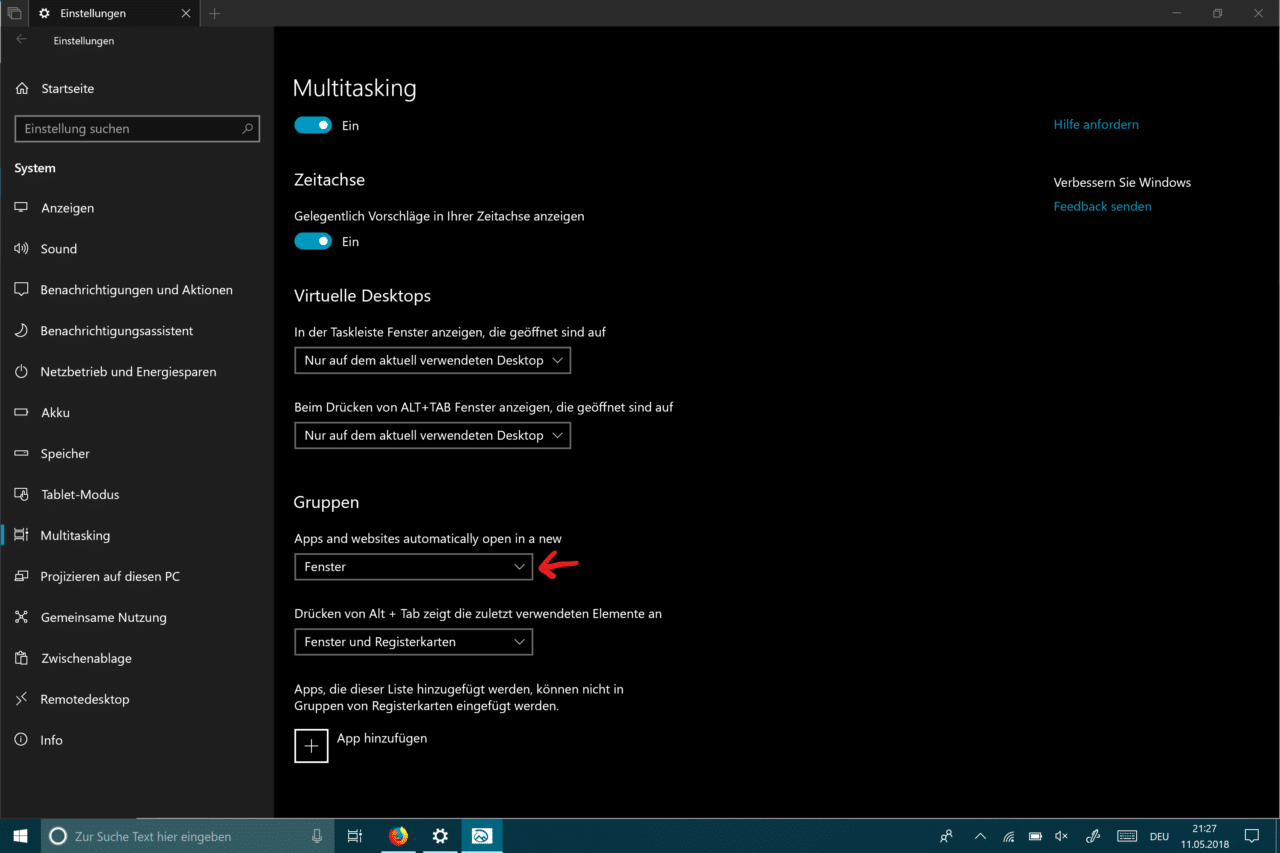
Nachdem euer PC neugestartet wurde, werden Apps nun wieder ganz normal in einem eigenen Fenster geöffnet.

Hat euch diese Anleitung geholfen? Nutzt ihr das „Sets“-Feature?
Tags: Fast Ring InsiderMicrosoftSets FunktionWindows 10
Share4TweetSendShare

Verwandte Artikel

Bildschirm vom PC bleibt aus - Problembehebung
Anleitungen

Schwarzer Bildschirm PC: Ursachen & Lösungen für Windows 10 und 11

9. Januar 2026
Microsoft
Microsoft

„Made in China“ war gestern: Microsoft plant für 2026 Umbau seiner Lieferketten

29. Dezember 2025
Windows 10 Update
Microsoft

Windows-Chef Pavan Davuluri wirft Blick auf Windows 12

9. November 2025
Diskussion abonnieren
Anmelden/Registrieren
Benachrichtige mich zu:
Logge dich ein zum Kommentieren
3 Kommentare
älteste
neuste beste Bewertung
Inline Feedbacks
View all comments
hansra1
8 Jahre her

Wieder einmal ein grosses Danke für diesen Tipp

2
pakebuschr
Antwort auf  hansra1
8 Jahre her

Warum abschalten? Als Insider sollte man dies doch gerade austesten…

2
ahoiiiiiiii
Antwort auf  pakebuschr
8 Jahre her

Nach den Tests kannst du es doch abschalten wollen. Ist doch trotz Insider dein persönliches Windows 10.

-1

Anzeige


Amazon Deals

Amazon-Deals

Die WindowsUnited App

WindowsUnited App

WindowsUnited App - Jetzt als PWA für alle Plattformen

Einfach im Browser oder "zum Startbildschirm hinzufügen" und wie eine App nutzen.
WindowsUnited

© 2026 1United GmbH

Mehr

  • Impressum
  • Datenschutzerklärung
  • Facebook-Gruppe: Der WindowsUnited Newsroom
  • Jobs
  • Sende uns einen Tipp
  • Über Uns

Folge Uns   Blogverzeichnis - Bloggerei.de

Welcome Back!

Login to your account below

Forgotten Password? Jetzt registrieren

Erstelle ein Nutzerkonto!

Fülle das Formular aus, um dich zu registrieren

Alle Felder müssen ausgefüllt sein. Log In

Retrieve your password

Please enter your username or email address to reset your password.

Log In
No Result
View All Result
  • Home
  • Windows
    • Windows 10
    • Anleitungen
    • Windows Mobile
  • Deals
  • Gaming
  • Künstliche Intelligenz (KI)
  • Exclusives
  • Reviews
  • Impressum
  • Datenschutzerklärung
  • Anmeldung / Registrierung

© 2026 1United GmbH