
• Über Uns
  • Impressum
  • Datenschutzerklärung
  • Login
WindowsUnited
  • Windows 11
    • Windows 10
    • Anleitungen & Tipps
    • Windows Mobile
  • Surface
  • Gaming
  • Reviews
  • Exclusives
  • Deals
  • KI
No Result
View All Result
WindowsUnited
  • Windows 11
    • Windows 10
    • Anleitungen & Tipps
    • Windows Mobile
  • Surface
  • Gaming
  • Reviews
  • Exclusives
  • Deals
  • KI
No Result
View All Result
WindowsUnited
No Result
View All Result
Home
Anleitungen

[Anleitung] Windows 10 „Sets“-Funktion abschalten

von Jo
11. Mai 2018 - Aktualisiert am 14. Mai 2018
in Anleitungen, Windows 10
3
Windows 10 Guide
Teile auf Facebook
Teile auf Twitter

Mit der „Sets“-Funktion, möchte Microsoft die vom Browser bekannten Tabs auch zu den klassischen Windows-Anwendungen und UWP-Apps bringen. Mehr zu „Sets“ findet ihr in folgendem Artikel:

  • Windows 10 „Sets“-Feature wird Betriebssystem revolutionieren

Die Funktion steht in einem A/B-Test gerade den Insidern im Fast-Ring zur Verfügung. Solltet ihr die Funktion nicht verwenden wollen, könnt ihr sie mit ein paar Schritten ganz einfach abstellen.

So schaltet ihr die „Sets“-Funktion ab:

Wollt ihr die „Sets“ abschalten, geht wie folgt vor:

  • Öffnet die Einstellungen.
  • Geht zu System.

  • Geht dort zum Unterpunkt „Multitasking“.
  • Wählt dort unter dem Punkt „Gruppen“ im Drop-Down-Menü bei „Apps and websites automatically open in a new“ die Option „Fenster“ aus.
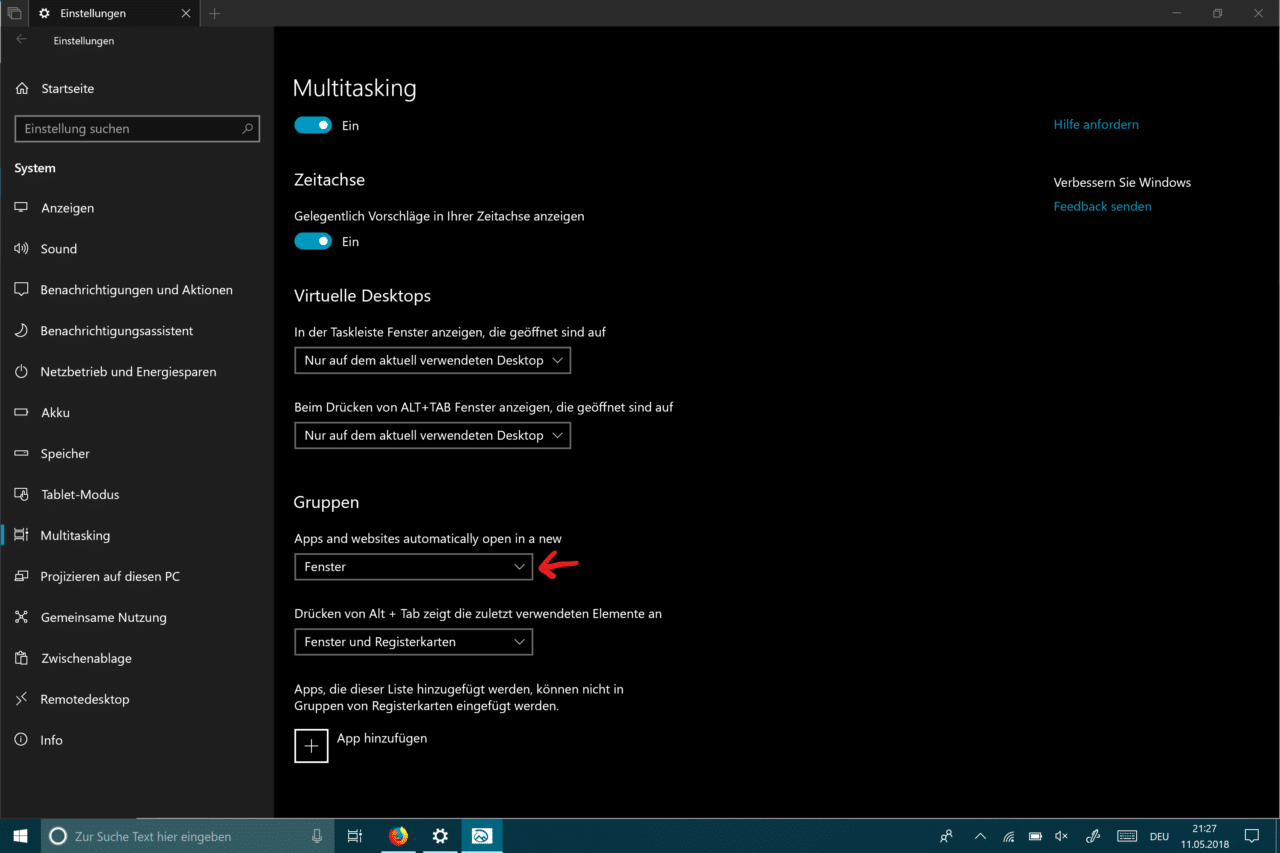
Nachdem euer PC neugestartet wurde, werden Apps nun wieder ganz normal in einem eigenen Fenster geöffnet.

Hat euch diese Anleitung geholfen? Nutzt ihr das „Sets“-Feature?
Tags: Fast Ring InsiderMicrosoftSets FunktionWindows 10
Share4
Tweet
Send
Share

Verwandte Artikel

Bildschirm vom PC bleibt aus - Problembehebung
Anleitungen

Schwarzer Bildschirm PC: Ursachen & Lösungen für Windows 10 und 11

9. Januar 2026 - Aktualisiert am 14. September 2026
Microsoft
Microsoft

„Made in China“ war gestern: Microsoft plant für 2026 Umbau seiner Lieferketten

29. Dezember 2025
Windows 10 Update
Microsoft

Windows-Chef Pavan Davuluri wirft Blick auf Windows 12

9. November 2025
Diskussion abonnieren
Anmelden/Registrieren
Benachrichtige mich zu:
Logge dich ein zum Kommentieren
3 Kommentare
älteste
neuste beste Bewertung
hansra1
8 Jahre her

Wieder einmal ein grosses Danke für diesen Tipp

2
pakebuschr
Antwort auf  hansra1
8 Jahre her

Warum abschalten? Als Insider sollte man dies doch gerade austesten…

2
ahoiiiiiiii
Antwort auf  pakebuschr
8 Jahre her

Nach den Tests kannst du es doch abschalten wollen. Ist doch trotz Insider dein persönliches Windows 10.

-1

Anzeige


Amazon Deals

Amazon-Deals

Die WindowsUnited App

WindowsUnited App

WindowsUnited App - Jetzt als PWA für alle Plattformen

Einfach im Browser oder "zum Startbildschirm hinzufügen" und wie eine App nutzen.
WindowsUnited

© 2026 1United GmbH

Mehr

  • Impressum
  • Datenschutzerklärung
  • Facebook-Gruppe: Der WindowsUnited Newsroom
  • Jobs
  • Sende uns einen Tipp
  • Über Uns

Folge Uns   Blogverzeichnis - Bloggerei.de

Welcome Back!

Login to your account below

Forgotten Password?

Retrieve your password

Please enter your username or email address to reset your password.

Log In
No Result
View All Result
  • Home
  • Windows
    • Windows 10
    • Anleitungen
    • Windows Mobile
  • Deals
  • Gaming
  • Künstliche Intelligenz (KI)
  • Exclusives
  • Reviews
  • Impressum
  • Datenschutzerklärung
  • Anmeldung / Registrierung

© 2026 1United GmbH