

• Über Uns
  • Impressum
  • Datenschutzerklärung
  • Login
  • Registrieren
WindowsUnited
  • Windows 11
    • Windows 10
    • Anleitungen & Tipps
    • Windows Mobile
  • Surface
  • Gaming
  • Reviews
  • Exclusives
  • Deals
  • KI
No Result
View All Result
WindowsUnited
  • Windows 11
    • Windows 10
    • Anleitungen & Tipps
    • Windows Mobile
  • Surface
  • Gaming
  • Reviews
  • Exclusives
  • Deals
  • KI
No Result
View All Result
WindowsUnited
No Result
View All Result
Home News

[Anleitung] Windows 10 Notfall-Wiederherstellungslaufwerk erstellen

von Benski
12. September 2017
in News, Windows 10
3
[Anleitung] Windows 10 Notfall-Wiederherstellungslaufwerk erstellen
Teile auf FacebookTeile auf Twitter

Hallo Freunde vom Microsoft-Betriebssystem,

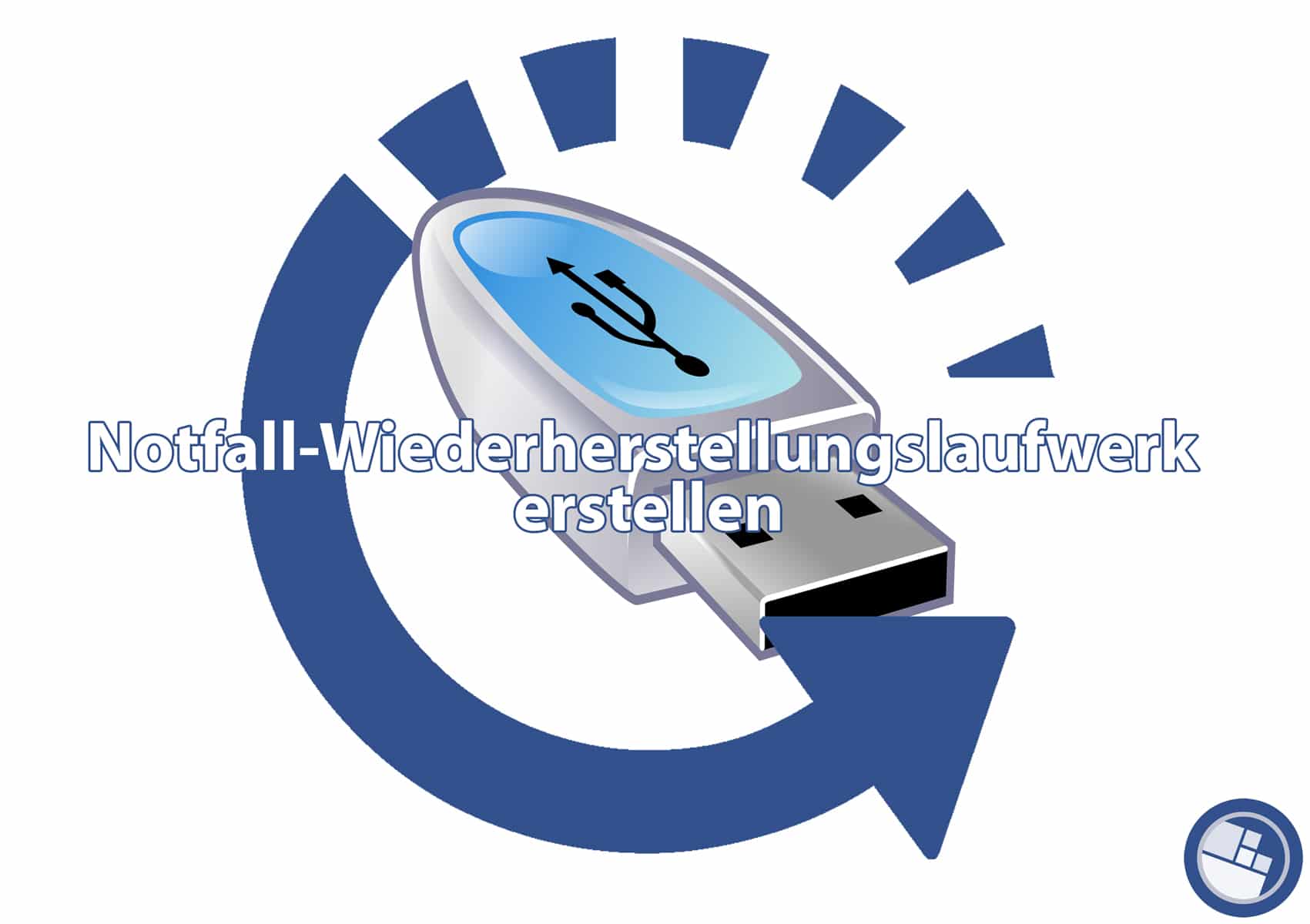
heute möchten wir euch zeigen, wie ihr ein Notfall-Wiederherstellungslaufwerk auf USB-Stick erstellen könnt.

Prinzipiell ist es natürlich möglich, das System mit einer ISO-Datei neu aufzusetzen.
Diese ISO-Datei kann man sich sehr leicht mit dem Media Creation Tool erstellen.

bootfähiges Medium / Wiederherstellungslaufwerk

Ihr könnt euch aber auch ein bootfähiges Medium von eurem installierten Betriebssystem auf einem USB-Stick anfertigen. Mit diesem bootfähigen USB-Stick kann man dann das Betriebssystem, im Notfall, in den Urzustand versetzt werden kann.
Die Prozedur ist dabei mit der von Windows 8 identisch.

Die komplette bebilderte Anleitung findet ihr im [Tipss&Tricks]-Bereich unseres Forums:
[Tipps & Tricks] Windows 10 Notfall-Wiederherstellungslaufwerk erstellen


Tags: USB-StickWiederherstellungslaufwerk
ShareTweetSendShare

Verwandte Artikel

Windows Core OS Open Source
Microsoft

Microsoft gibt exFAT Dateisystem für Linux-Kernel frei

30. August 2019
Bericht: Microsoft will Windows 10 auch auf USB Sticks verkaufen
Anleitungen

Windows 10: USB-Stick einfach rausziehen oder „sicher entfernen“?

8. April 2019 - Aktualisiert am 9. April 2019
Computer Code Verschlüsselung
Anleitungen

Surface Pro TPM-Modul: Mit diesem Script Schwachstelle prüfen und beheben

28. Oktober 2018
Diskussion abonnieren
Anmelden/Registrieren
Benachrichtige mich zu:
Logge dich ein zum Kommentieren
3 Kommentare
älteste
neuste beste Bewertung
Inline Feedbacks
View all comments
hm
8 Jahre her

Danke, deine Anleitungen sind immer sehr einfach und gut verständlich beschrieben.

1
Leonard Klint
Redakteur
Antwort auf  hm
8 Jahre her

Ja, der Ulrich schreibt Top Anleitungen – danke für deine unermüdliche Arbeit 😀

1
Phillipp Lehnet
8 Jahre her

Ich habe noch eine Anregung für einen Work-around für Fortgeschrittene: Es gibt auch die Möglichkeit, startfähige Sticks zu bilden, die auch programme beinhalten – zusätzlich zu den normalen recovery-eigenschaften. Stichwort Win PeSe.

0

Anzeige


Amazon Deals

Amazon-Deals

Die WindowsUnited App

WindowsUnited App

WindowsUnited App - Jetzt als PWA für alle Plattformen

Einfach im Browser oder "zum Startbildschirm hinzufügen" und wie eine App nutzen.
WindowsUnited

© 2026 1United GmbH

Mehr

  • Impressum
  • Datenschutzerklärung
  • Facebook-Gruppe: Der WindowsUnited Newsroom
  • Jobs
  • Sende uns einen Tipp
  • Über Uns

Folge Uns   Blogverzeichnis - Bloggerei.de

Welcome Back!

Login to your account below

Forgotten Password? Jetzt registrieren

Erstelle ein Nutzerkonto!

Fülle das Formular aus, um dich zu registrieren

Alle Felder müssen ausgefüllt sein. Log In

Retrieve your password

Please enter your username or email address to reset your password.

Log In
No Result
View All Result
  • Home
  • Windows
    • Windows 10
    • Anleitungen
    • Windows Mobile
  • Deals
  • Gaming
  • Künstliche Intelligenz (KI)
  • Exclusives
  • Reviews
  • Impressum
  • Datenschutzerklärung
  • Anmeldung / Registrierung

© 2026 1United GmbH