



Die besten YouTube Downloader 2026
Kurzfassung für Eilige
- 🏆 Bester YouTube Downloader für Windows: ByClick Downloader
- 🎵 Für MP3 & Audio: ByClick oder 4K Video Downloader
- 📂 Für Playlists & Kanäle: ByClick Downloader
- ⚠️ Online-Downloader: Nur eingeschränkt empfehlenswert (Werbung & Sicherheitsrisiken)
Du willst nur Youtube-Audio speichern? Dann: YouTube MP3 Downloader für Windows – Audio als MP3 speichern (2026).
🏆 Testsieger 2026: Der beste YouTube Downloader für Windows
Wenn du es einfach, stabil und ohne viel Frickelei willst, ist der ByClick YouTube Downloader unser klarer Testsieger 2026.
Das Tool überzeugt vor allem durch Komfort: automatische Link-Erkennung, Unterstützung für Playlists und ganze Kanäle, Downloads in sehr hoher Qualität bis 8K und eine Oberfläche, mit der man auch ohne technisches Vorwissen schnell zurechtkommt.
>>ByClick kostenlos herunterladen (Windows)<<
Ideal, wenn du regelmäßig Videos, Playlists oder ganze Kanäle sichern willst – ohne Umwege.
Welcher Downloader passt zu dir?
- Du willst es bequem & stabil (Windows): ByClick YouTube Downloader
- Du willst Fokus auf höchste Auflösung: 4K Video Downloader+
- Du willst zusätzlich schneiden/konvertieren: VideoProc Converter
- Du brauchst “All-in-One” mit Editing: UniConverter
- Du willst schnell & simpel (einzelne Videos): WinX YouTube Downloader
Vergleich: YouTube Downloader im Überblick
| Tool | Kurzprofil & Einsatzgebiet |
|---|---|
ByClick Downloader Desktop (Windows) |
🏆 Empfehlung für Windows Unterstützt MP3, Videos, Playlists & ganze Kanäle, Untertitel sowie hohe Auflösungen bis 8K. Geeignet für: Regelmäßige Downloads, Komfort, „einfach soll es funktionieren“. |
| 4K Video Downloader+ Desktop |
Fokus auf Qualität und strukturierte Downloads, sehr gut für Playlists und hohe Auflösungen. Geeignet für: Nutzer mit Anspruch auf Qualität & Ordnung. |
| VideoProc Converter Desktop |
Kombiniert Download, Konvertierung und Aufnahme in einem Tool. Geeignet für: Fortgeschrittene Nutzer mit Workflow-Anspruch. |
| UniConverter Desktop |
All-in-One-Lösung mit Fokus auf Konvertierung und Bearbeitung. Geeignet für: Einsteiger, die mehr als nur downloaden wollen. |
| WinX YouTube Downloader Desktop |
Schlichtes Tool für einzelne Videos ohne viele Extras. Geeignet für: Schnelle, unkomplizierte Einzel-Downloads. |
| Any Video Converter Desktop |
Stärker als Konverter denn als Downloader, mit einfachen Bearbeitungsfunktionen. Geeignet für: Umwandeln & gelegentliche Downloads. |
| aTube Catcher Desktop |
Viele Funktionen, aber altmodische Oberfläche und mehr Setup-Aufwand. Geeignet für: Technikaffine Nutzer, die viele Extras wollen. |
| AceThinker Online-Tool |
Keine Installation nötig, aber eingeschränkte Stabilität und Werbung. Geeignet für: Sehr gelegentliche Downloads. |
| DVDVideoSoft Desktop |
Klassische Sammlung von Tools für YouTube-Downloads und Konvertierung. Geeignet für: Playlist- und Kanal-Downloads mit klassischer Oberfläche. |
| Y2mate Online-Tool |
Stark schwankende Qualität, viele Weiterleitungen. Geeignet für: Eigentlich nicht empfohlen. |
| SaveTheVideo Online-Tool |
Viele Formate, aber Werbung und wechselnde Zuverlässigkeit. Geeignet für: Notlösung mit Vorsicht. |
| ClipGrab Desktop |
Sehr einfaches Tool ohne viel Konfiguration. Geeignet für: Schnelle, kostenlose Einzel-Downloads. |
1. ByClick YouTube Downloader (Free)
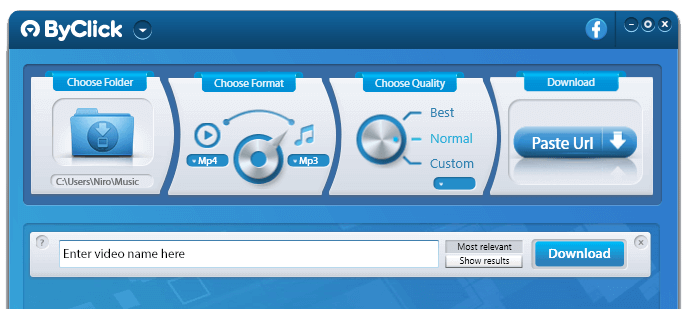
Der ByClick YouTube Downloader ist eine der bequemsten Lösungen für Windows, wenn du regelmäßig YouTube-Inhalte sichern willst. Du kannst einzelne Videos laden, aber auch Playlists und ganze Kanäle – und das in sehr hoher Qualität bis 8K. Außerdem ist ByClick interessant, wenn du nicht nur YouTube nutzt: Auch Plattformen wie Instagram, TikTok oder Facebook können unterstützt werden.
Vorteile:
- Download in hoher Qualität bis zu 8K
- Unterstützt Download von Playlists, Kanälen und Untertitel (je nach Quelle)
- Sehr einfache Bedienung, oft automatische Link-Erkennung
- Batch-Downloads: mehrere Videos parallel
- Auch für andere Plattformen nutzbar (je nach Quelle)
Nachteile:
- Installation auf dem Computer erforderlich
- Nur für Windows verfügbar
ByClick herunterladen (Windows)
Wenn du regelmäßig Videos, Playlists oder ganze Kanäle sichern willst, ist das hier der schnellste Weg ohne Umwege.
Noch ein Tipp: Wenn du gezielt Shorts speichern willst, schau hier rein:
YouTube Shorts Downloader.
Und wenn du Untertitel separat brauchst:
YouTube-Untertitel herunterladen.
2. 4K Video Downloader+ – Vielseitiger YouTube Downloader
4K Video Downloader herunterladen
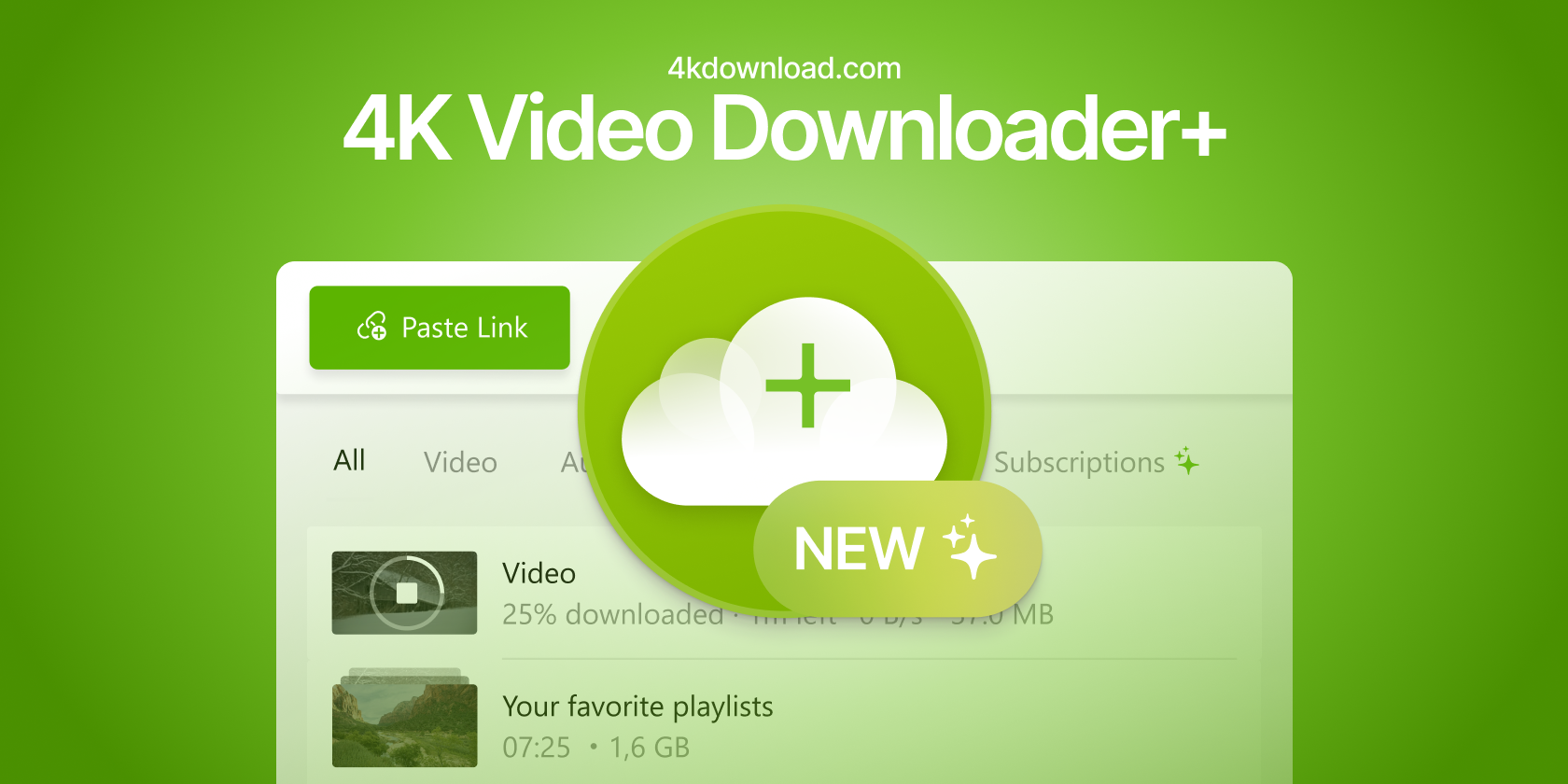
Der 4K Video Downloader+ ist eine gute Wahl, wenn du besonders auf Auflösung und saubere Downloads schaust. Der Workflow ist klassisch: Link rein, Format wählen, Download starten. Je nach Video kannst du Untertitel laden und (wenn du willst) auch Playlists/Kanäle ziehen.
Vorteile:
- Kostenloser Download von bis zu 30 Videos pro Tag
- Unterstützt Videos in 8K und 3D
- Download von Untertiteln, Playlists und Kanälen
- Eingebauter Browser und intelligenter Modus
- Zugriff auf private Inhalte (je nach Login/Setup)
Nachteile:
- Installation erforderlich
- Unbegrenzte Downloads kostenpflichtig
3. VideoProc Converter – All-in-One YouTube Downloader & Converter
VideoProc Converter herunterladen
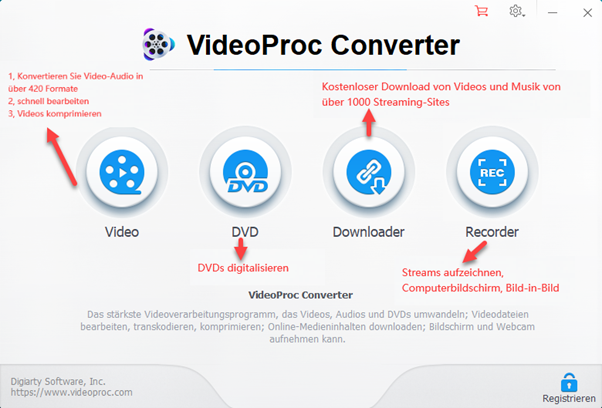
VideoProc Converter ist interessant, wenn du mehr willst als “nur runterladen”. Du bekommst zusätzlich Konvertierung, Aufnahme und einfache Bearbeitung. Das spart Zeit, wenn du Videos später schneiden, in ein bestimmtes Format bringen oder Material aus mehreren Quellen bündeln willst.
Vorteile:
- Download und Konvertierung in bis zu 8K
- Unterstützt Untertitel, Playlists, Kanäle und 3D-Videos (je nach Quelle)
- DVD-Transkodierung und ISO-Erstellung
- Screen- und Webcam-Recording
Nachteile:
- MP3-Workflow je nach Version/Setup unterschiedlich
- Werbung für weitere Herstellerprodukte möglich
4. UniConverter – Vielseitiger Downloader & Konverter von Wondershare
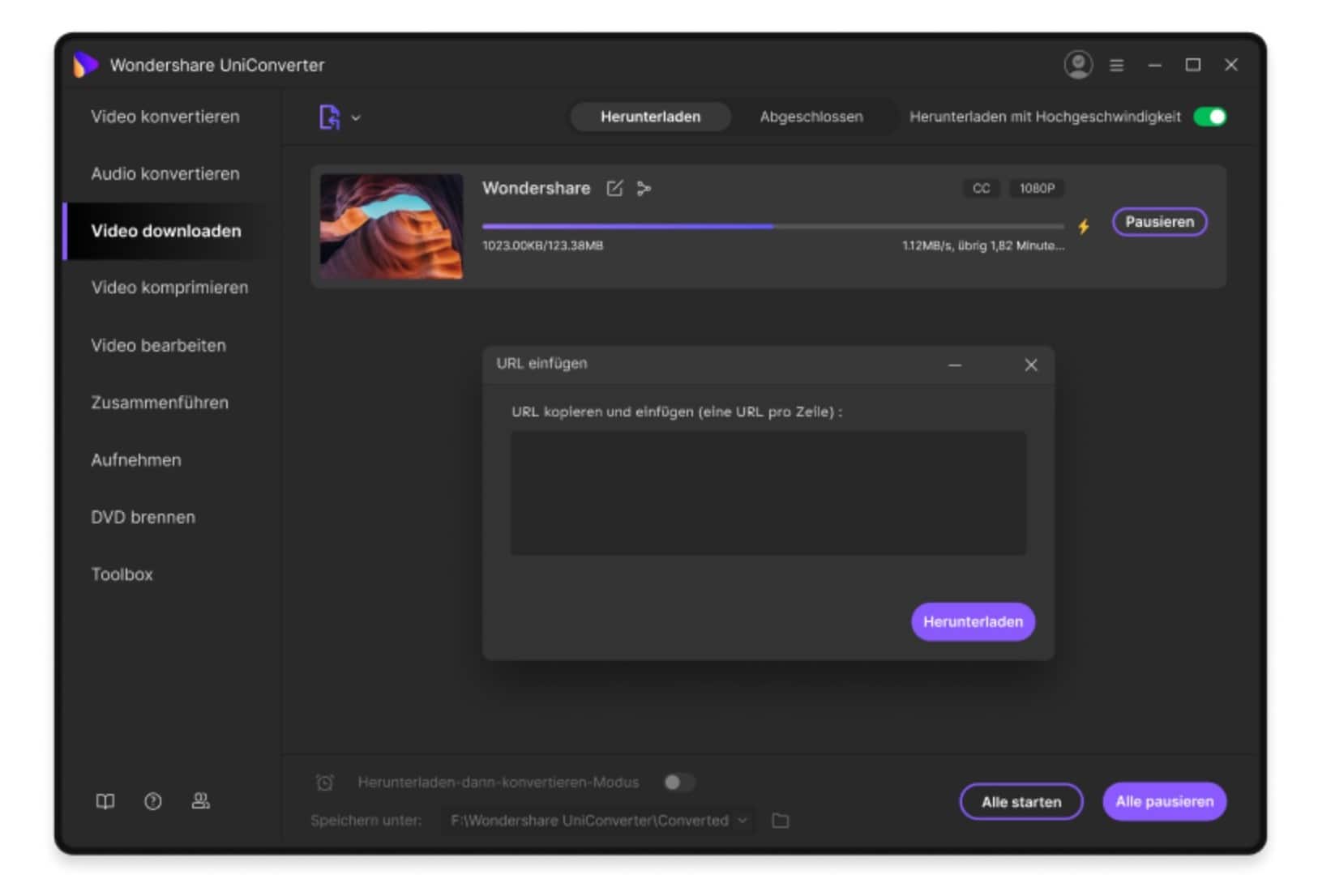
Der UniConverter ist ein Allrounder für Download, Konvertierung und Bearbeitung. Wenn du eh viel mit Formaten arbeitest (MP4, MOV, MP3 etc.) und eine „Alles-in-einem“-Oberfläche willst, ist das praktisch. Für reine Kanal-/Playlist-Jobs ist er aber weniger spezialisiert.
Vorteile:
- Download und Konvertierung bis zu 4K
- Viele Bearbeitungsfunktionen
- DVDs rippen und brennen
- Bildschirm- und Webcam-Aufzeichnung
Nachteile:
- Keine Playlist-/Kanal-Unterstützung
- Registrierung erforderlich
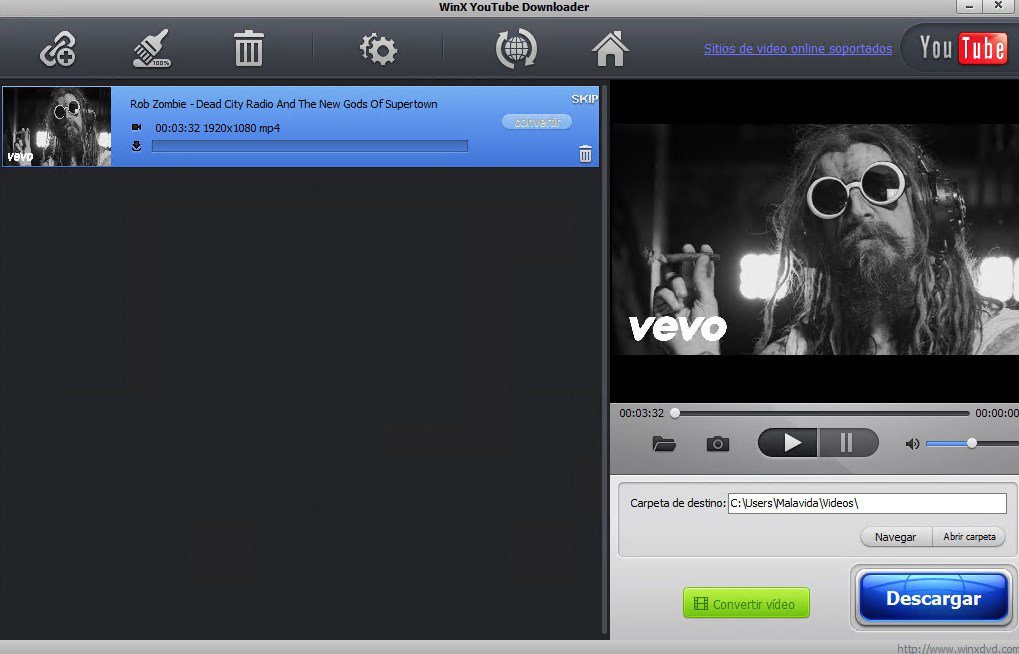
5. WinX YouTube Downloader – Schnell & einfach
WinX YouTube Downloader herunterladen
Der WinX YouTube Downloader ist gut, wenn du schnell einzelne Videos in gängigen Formaten sichern willst – ohne viel “drumherum”. Für Power-User fehlen Features wie Untertitel/Audiospuren, aber für Basics ist das Tool oft genug.
Vorteile:
- Kostenlos und leicht zu bedienen
- Download in diversen Formaten
- Unterstützt Playlists, Kanäle und 3D-Videos
- Mehrere Videos gleichzeitig herunterladen
Nachteile:
- Keine Konvertierung oder Bearbeitung
- Keine Untertitel/Audiospuren-Auswahl
- Werbung für andere Produkte möglich
So lädst du YouTube-Videos herunter (Schritt für Schritt)
Fast alle Desktop-Downloader funktionieren ähnlich. Wenn du das einmal sauber machst, sparst du dir später 90% der typischen Fehler:
- Video öffnen: YouTube-Video öffnen und URL kopieren.
- Tool starten: Desktop-Downloader öffnen (z. B. ByClick).
- URL einfügen: Link einfügen oder automatische Erkennung nutzen.
- Qualität wählen: 1080p reicht oft; 4K/8K nur, wenn du es wirklich brauchst (Dateigröße!).
- Format wählen: MP4 ist am kompatibelsten; MP3 nur, wenn du wirklich nur Audio willst.
- Download starten: Speicherort prüfen, Download laufen lassen.
Wenn du Untertitel sichern willst, ist das ein eigener Workflow:
YouTube-Untertitel herunterladen.
Weitere YouTube Downloader
6. Any Video Converter Free – Flexibler Downloader & Converter
Any Video Converter Free ist gut, wenn du nach dem Download häufig konvertierst oder kleine Anpassungen machen willst. Für reines “Playlist/Kanal”-Durchladen ist es weniger spezialisiert, als Allrounder aber beliebt.
7. aTube Catcher – Kostenloser YouTube Downloader mit Extras
aTube Catcher ist ein Klassiker mit vielen Funktionen (Konvertierung, Aufnahme, Brennoptionen). Das kann super sein – kann aber auch bedeuten: etwas mehr “Setup-Gefühl” und ein Interface, das nicht ganz modern wirkt.
8. AceThinker Online Video Downloader – Webbasierte Lösung
Wenn du wirklich keine Installation willst, sind Online-Downloader eine Option. Der Trade-off: Sie sind oft schwankender (Verfügbarkeit, Qualität, Werbung) und meist schlechter für Playlists/Kanäle. Für ein einzelnes Video zwischendurch kann das reichen.
9. DVDVideoSoft – Free YouTube Download
DVDVideoSoft ist eine bekannte Software-Suite. „Free YouTube Download“ richtet sich an Nutzer, die klassisch am PC laden und gerne Playlists/Kanäle verwalten. Wenn du eher “Desktop statt Online” willst, passt das in diese Kategorie.
10. Y2mate – Online-Converter (Hinweis)
Y2mate war lange ein bekannter Name im Bereich Online-Converter. Wichtig: Solche Services sind extrem wechselhaft (Domains, Weiterleitungen, Klone) und werden häufig von aggressiver Werbung begleitet. Genau deshalb empfehlen wir für Windows eher stabile Desktop-Tools wie ByClick oder 4K Video Downloader+.
Da es bei Y2mate viele Klone gibt und sich die “echte” Startseite oft ändert, setzen wir hier bewusst keinen direkten Link. Wenn du Online-Tools nutzt: klick niemals auf “Fake Download Buttons” und installiere nichts, was du nicht bewusst gewählt hast.
11. SaveTheVideo – Online Downloader & Converter
SaveTheVideo ist ein Online-Downloader/Converter. Vorteil: keine Installation. Nachteil: Du bist abhängig von der Website, und je nach Zeitpunkt können Werbung/Pop-ups nerven. Für gelegentliche Einzel-Downloads ist es eine Option – für regelmäßige Nutzung würden wir eher Desktop empfehlen.
12. ClipGrab – Kostenloser Downloader mit Konvertierung
ClipGrab ist beliebt, weil es kostenlos ist und relativ einfach funktioniert. Es unterstützt mehrere Plattformen und kann Downloads in gängige Formate konvertieren. Wie bei vielen kostenlosen Tools gilt: Achte bei Installation/Download immer auf saubere Quellen.
Sicherheit: So erkennst du seriöse Downloader (und vermeidest Mist)
Gerade bei YouTube Downloadern ist Sicherheit ein echtes Thema. Viele Probleme entstehen nicht durch das Tool selbst, sondern durch dubiose Download-Portale, “Bundled Installer” oder Fake-Buttons auf Online-Seiten. Wenn du diese Regeln befolgst, bist du deutlich sicherer unterwegs:
- Nur von der Herstellerseite laden (oder von einer seriösen Quelle) – nicht von Random-Download-Portalen.
- Bei Installern immer “Benutzerdefiniert” wählen und Zusatzsoftware abwählen (Toolbars, Cleaner, “Optimizer”).
- Windows Defender aktiv lassen und Downloads im Zweifel scannen.
- Online-Downloader kritisch sehen: viele Fake-Buttons, Pop-ups, Weiterleitungen.
- Wenn ein Tool plötzlich nicht mehr funktioniert: zuerst Update prüfen – YouTube ändert regelmäßig Details.
Troubleshooting: Wenn dein YouTube Downloader nicht mehr funktioniert
Du hast einen Link eingefügt und es passiert nichts? Oder nur 720p ist verfügbar? Das sind die häufigsten Ursachen – und die schnellsten Fixes:
- Nur niedrige Qualität verfügbar: Manche Tools erkennen Streams nicht korrekt oder das Video liefert höhere Qualitäten getrennt aus. Update prüfen oder anderes Tool testen.
- Playlist bricht ab: Oft Rate-Limits oder temporäre Blockaden. In kleineren Batches laden oder Wartezeit einbauen.
- Kein Ton im Video: Bei hohen Auflösungen kann Audio separat vorliegen. Tool/Format wechseln (MP4 “merged”), ggf. neu wählen.
- Fehler 403/429: Häufig temporär (Server/Limit). VPN/Proxy deaktivieren, später erneut versuchen.
- Installer wirkt “komisch”: Abbrechen, Quelle prüfen, nur Herstellerseiten nutzen.
Rechtliche Hinweise: Was du wissen solltest
YouTube hat eigene Nutzungsbedingungen, und viele Downloader/Converter bewegen sich in einem Bereich, der je nach Nutzung problematisch sein kann. Als Faustregel: Bleib bei eigenen Inhalten, bei Inhalten mit klarer Erlaubnis oder bei Downloads, die der Rechteinhaber ausdrücklich gestattet.
Wenn du Inhalte weiterverbreitest oder kommerziell nutzt, brauchst du in der Regel die entsprechenden Rechte – unabhängig davon, womit du heruntergeladen hast.
Häufige Fragen zu YouTube Downloadern
Welcher YouTube Downloader ist der beste für Windows?
Wenn du regelmäßig lädst und es einfach/stabil haben willst, ist ByClick für viele Nutzer die bequemste Wahl. Für starken Fokus auf hohe Auflösung ist der 4K Video Downloader+ ebenfalls sehr beliebt.
Kann ich YouTube Videos kostenlos herunterladen?
Ja, viele Tools haben kostenlose Versionen – aber oft mit Limits (z. B. Anzahl pro Tag) oder weniger Komfort. Für regelmäßige Nutzung sind Desktop-Lösungen meist stabiler als reine Online-Converter.
Wie lade ich YouTube Shorts herunter?
Viele Tools können Shorts – hier ist unser eigener Vergleich:
YouTube Shorts Downloader.
Kann ich Untertitel mit herunterladen?
Teilweise ja – je nach Video und Tool. Hier findest du eine Anleitung:
YouTube-Untertitel herunterladen.
Welcher YouTube Downloader ist wirklich sicher?
Desktop-Programme wie ByClick oder 4K Video Downloader gelten als deutlich sicherer als viele Online-Downloader, da sie keine aggressiven Werbeanzeigen oder Weiterleitungen enthalten.
Warum sind Online-YouTube-Downloader problematisch?
Viele webbasierte Downloader finanzieren sich über Pop-ups, Weiterleitungen oder sogar Schadsoftware. Besonders unter Windows kommt es dabei häufig zu unerwünschten Installationen.
Welcher YouTube Downloader eignet sich für lange Videos oder ganze Kanäle?
Für längere Videos, Playlists oder komplette Kanäle empfehlen wir klar Desktop-Tools wie den ByClick YouTube Downloader, da Online-Tools hier oft abbrechen oder Einschränkungen haben.




Das sind doch alles Windows Desktop-Programme, oder? Wer weiß, was man sich da auf den Rechner mit dazu installiert. Gibt Programme, die den Browser und seine Einstellungen ändern oder einen mit ständiger Werbung zuballern.
Viel interessanter wäre es, eine UWP-Store App vorzustellen oder eben eine App für Android.
Bei Apps dürfte das Problem sein, dass sie nicht in den Store dürfen, da damit kaum eine legale Nutzung möglich ist.
@ Scaver: In den Play Store dürfen solche Download-Apps freilich nicht, in den Microsoft Store schon. ?
Habe Apps auf dem Windows 10 Mobile Phone, mit denen man YouTube Inhalte sehr wohl downloaden kann, direkt auf die Micro SD Card. ?
was sind das für Apps, würde mich sehr interessieren ☺️
Als nicht google Benutzer braucht man keinen Store, zumindest keinen von google. xda bietet zb vieles nützliches an. Unter anderem einen youtube downloader. Alternativ den jd für den PC.
Aber um ehrlich zu sein: Ehe ich mir eines von den hier von Windows United vorgeschlagenen Desktop-Programmen auf den Rechner laden würde, würde ich lieber versuchen, eine entsprechende Download-Helper-Erweiterung, also ein Addon, für den Firefox-Browser zu finden.
Ein .exe-Desktop-Programm, dem man nicht wirklich vertrauen kann, zu installieren, wäre die letzte Wahl aller Möglichkeiten.
Ich nutze keinen davon. Bei mir läuft der YTD Video Downloader der kostet auch nichts und wenn man bei der Installation aufpasst was man installiert (Ist bei allen Programmen so) dann hat man auch keine Schadsoftware drauf.
@ EvilSnake: Irgendwie müssen die Entwickler solcher Tools auch auf ihre Kosten kommen. Umsonst ist der Tod. Gratis und dann regelmäßige Updates gibt es nicht, man bezahlt entweder mit seinen Daten oder kriegt stattdessen Werbung.
https://t.me/YTAudioBot der wandelt mir jedes Video direkt in Musik um ^-^
Nette Sache was Telegram so alles kann und andere grüne Messenger nicht mal ansatzweise. Filsh.net ist auch eine Lösung habe ich früher mal genutzt.
ClipGrab ist das Tool meiner Wahl. Clean und werbefrei.
Ich nutze einfach YT Premium, wenn ich denn mal offline was ansehen möchte. Das kommt aber so selten vor, dass ich nie dauerhaft ein Abo abgeschlossen habe.
Ich nehme dafür den JDownloader.