

Windows 11 schneller und besser machen
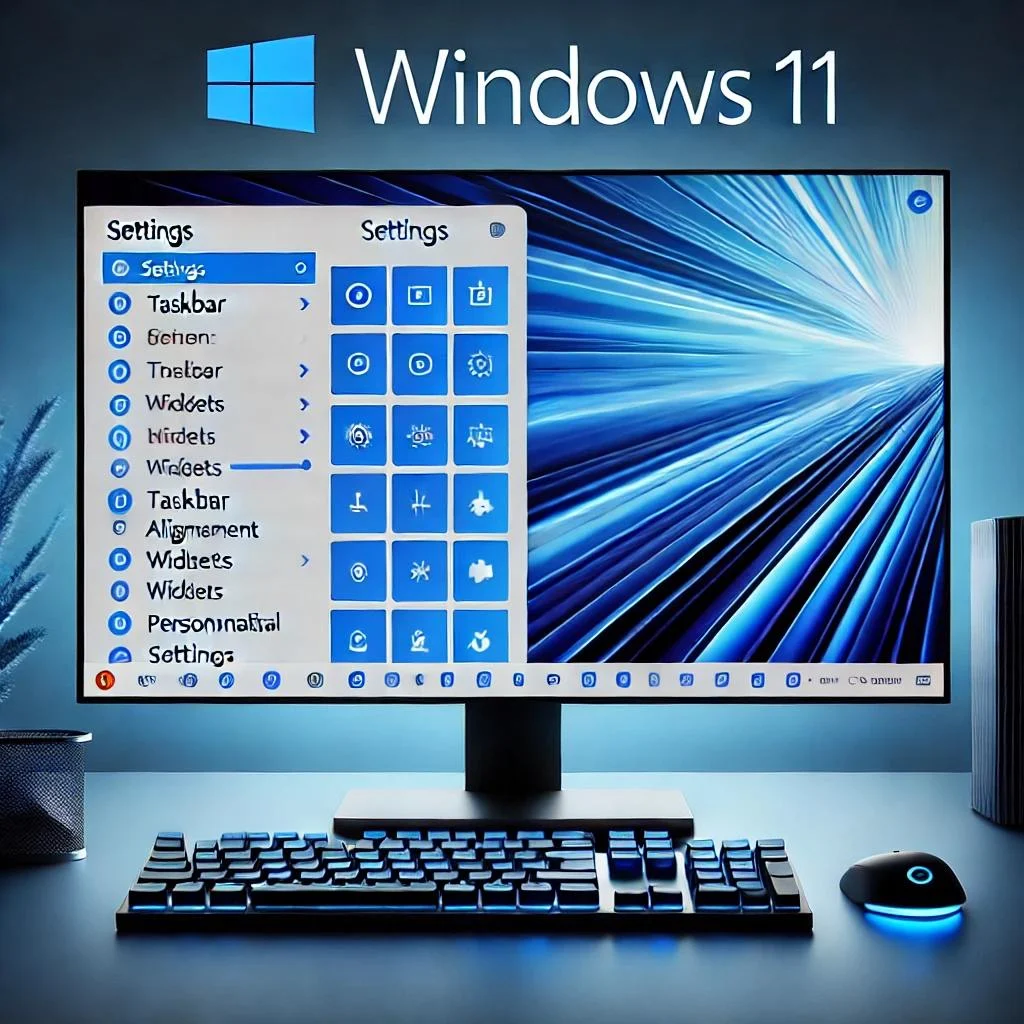
Windows 11 bietet eine Vielzahl von Anpassungsmöglichkeiten. Einige Funktionen sind ab Werk eingeschränkt, doch mit den richtigen Einstellungen lässt sich das Maximum aus dem Betriebssystem herausholen.
Startmenü personalisieren
? Mehr Programme anheften
Das Startmenü kann mehr Programme statt empfohlene Inhalte anzeigen.
- ⚙️ Einstellungen öffnen.
- ➡️ Personalisierung wählen.
- ? Start anklicken.
- ✅ Option Mehr angeheftete Elemente aktivieren.
? Wichtige Ordner hinzufügen
Häufig genutzte Ordner direkt ins Startmenü bringen:
- ⚙️ Einstellungen > Personalisierung > Start öffnen.
- ? Ordner auswählen.
- ✅ Die gewünschten Ordner aktivieren (z. B. „Dokumente“, „Downloads“).
❌ Empfehlungen ausblenden
Unnötige Empfehlungen im Startmenü abschalten:
- ⚙️ Einstellungen öffnen.
- ➡️ Personalisierung > Start wählen.
- ❌ Empfehlungen anzeigen deaktivieren.
Taskleiste anpassen
↔️ Symbole nach links verschieben
Wer die klassische Anordnung bevorzugt, kann dies umstellen:
- ?️ Rechtsklick auf die Taskleiste.
- ⚙️ Taskleisteneinstellungen öffnen.
- ? Verhalten der Taskleiste auswählen.
- ⬅️ „Taskleistenausrichtung“ auf Links setzen.
? Widgets & Suche entfernen
Unnötige Icons verschwinden lassen:
- ⚙️ Taskleisteneinstellungen öffnen.
- ❌ Widgets & Suche deaktivieren.
? Benachrichtigungs-Badges deaktivieren
Keine roten Markierungen mehr auf Taskleistensymbolen:
- ⚙️ Taskleisteneinstellungen öffnen.
- ❌ Badges auf Taskleistensymbolen anzeigen deaktivieren.
Widgets gezielt anpassen
? Nachrichten-Feed deaktivieren
Wer keine News-Ticker will, kann den Feed ausblenden:
- ?️ Widgets mit Windows-Taste + W öffnen.
- ⚙️ Zahnrad-Symbol anklicken.
- ? „Feeds anzeigen oder ausblenden“ wählen.
- ❌ Feed deaktivieren.
Benachrichtigungen reduzieren
? „Nicht stören“-Modus aktivieren
Wer nur wichtige Nachrichten sehen möchte, kann den Modus einschalten:
- ⚙️ Einstellungen öffnen.
- ➡️ System > Benachrichtigungen wählen.
- ? „Nicht stören“ aktivieren.
Automatische Zeiteinstellungen aktivieren
Damit die Uhrzeit immer korrekt bleibt:
- ⚙️ Einstellungen öffnen.
- ? Zeit & Sprache > Datum & Uhrzeit wählen.
- ✅ Zeitzone automatisch festlegen aktivieren.
Standard-Browser ändern
Wer lieber Chrome oder Firefox nutzen will:
- ⚙️ Einstellungen öffnen.
- ? Apps > Standard-Apps wählen.
- ?️ Gewünschten Browser auswählen und als Standard setzen.
✅ Fazit
Diese Anpassungen machen Windows 11 schlanker, effizienter und weniger störend. Egal ob Startmenü, Taskleiste oder Benachrichtigungen – mit wenigen Klicks entsteht eine personalisierte und optimierte Nutzererfahrung.