


Ich oute mich als Surface Pro-Fanboy. Meines liegt immer im Handschuh-Fach, damit ich immer produktiv sein kann. Ich mag es sogar lieber als mein Surface Book und Surface Laptop, weil ich sehr viel unkomplizierter vom Arbeits- in den Releaxmodus schalten kann.
Jahrelang habe ich, wenn ich mit der Arbeit fertig war und einen Film schauen wollte, das Tastatur-Cover abgelöst und das Surface Pro als reines Tablet genutzt. Meist liege ich dafür im Bett oder auf der Couch, das Surface Pro auf dem Bauch. Früher, vor den Kindern, ging das problemlos. Zwischen Tochter 1 und Sprößling numero 2, ist mir mein Sixpack aber irgendwie abhanden gekommen, was den Balanceakt ungemein erschwert.
Surface Type-Cover als Unterlage benutzen
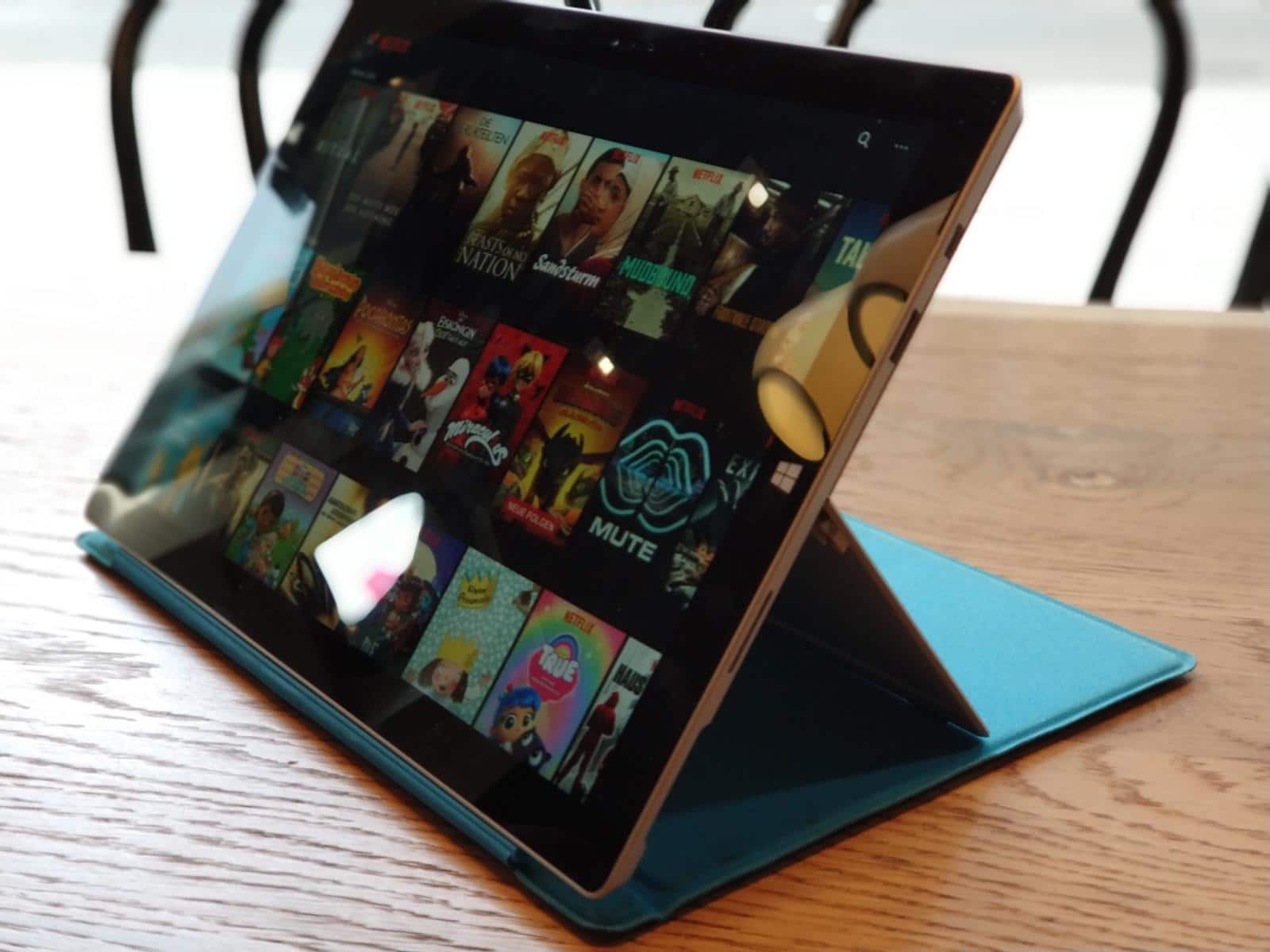
Keine Sorge: Der einfache Trick lautet jetzt nicht „Sport treiben“. Stattdessen lasst ihr das Typecover einfach angesteckt und klappt es 90 Grad nach hinten. Den Kickstand platziert ihr nun auf das Typecover. So hat das Surface einen stabilen Untergrund und das Gebilde kann sehr bequem auf den Bauch gesetzt werden, ohne hin und herzuwackeln.
Das sieht dann so aus:
Manche werden diese Methode schon seit Jahren benutzen, aber ich habe schon viele erstaunte Gesichter auf Veranstaltungen gesehen, wenn ich ihnen diesen Trick gezeigt habe. Die meisten nehmen das Type Cover einfach ab, weil es in diversen Werbungen auch so gezeigt wird.
Probiert es mal aus und sagt uns, ob euch der Kniff gefällt.
Habt ihr eigene Surface Pro Tipps, die ihr im Alltag mit dem 2 in 1 herausgefunden habt? Postet eure Erfahrungen in den Kommentaren.






Ah, super Idee! Werde ich gleich mal ausprobieren 😉
Jo sehr gut ?
Oder abnehmen und um 180 Grad gedreht aufsetzen und nach hinten klappen, hält fast noch besser;)
So mache ichs auch immer 🙂
Dito
Genau, allerdings mal so mal so. Ich drehe je nach Untergrund nur um, wenn es wirklich wackelig wird.
Mir fliegt es beim Schwenk des Type Cover nach hinten immer durchs Schlaf- bzw. Wohnzimmer durchs Fenster nach draußen. Aber Dank seiner guten Flugeigenschaften landete das Surface Pro bisher immer sanft unten auf dem Rasen. Nur die 12 Stockwerke runter und wieder rauf laufen sind ein Problem. Da sollte Microsoft sich mal was besseres einfallen lassen. ?
Habe den Trick auch erst kürzlich entdeckt, nachdem ich gelesen hatte, dass sich das Type Cover automatisch abschaltet, wenn man es nach hinten klappt. Nice!
Cooler Tipp. Davon bitte mehr aus dem MS Hardware Portfolio 😀
Mache es schon seit dem Surface 1 so, damals noch mit dem TouchCover. Ich habe allerdings Angst, dass durch den starken Knick die Elektronik Schaden nimmt.
Mein sp4 Typecover hat vielleicht auch deshalb (gerade noch) innerhalb der Garantie den Geist aufgegeben. Wurde aber anstandslos ausgetauscht. Jetzt ist es leider blau statt Petrol, aber dafür neu…
Also da bleibe ich dann doch lieber bei meiner Lösung. rain design irest http://www.raindesigninc.com/irest.html das Ding hat den Vorteil, dass ich mein Surface Pro 3 im Bett bequem auf dem Bauch und den angezogenen Knien platzieren kann – ohne, dass die Unterkante des Displays in der Daunendecke verschwindet. Damit wird das Teil soweit angehoben, dass man das ganze Display sieht. Das linke Bild auf der Produktseite ist ein wenig gestellt, bequem ist es wenn man die Knie anzieht und die andere Seite auf dem Bauch abstützt. Zum Kaffeeschlürfen braucht es natürlich eine derartige Haltung, bei der man den Kopf dann… Weiterlesen »