


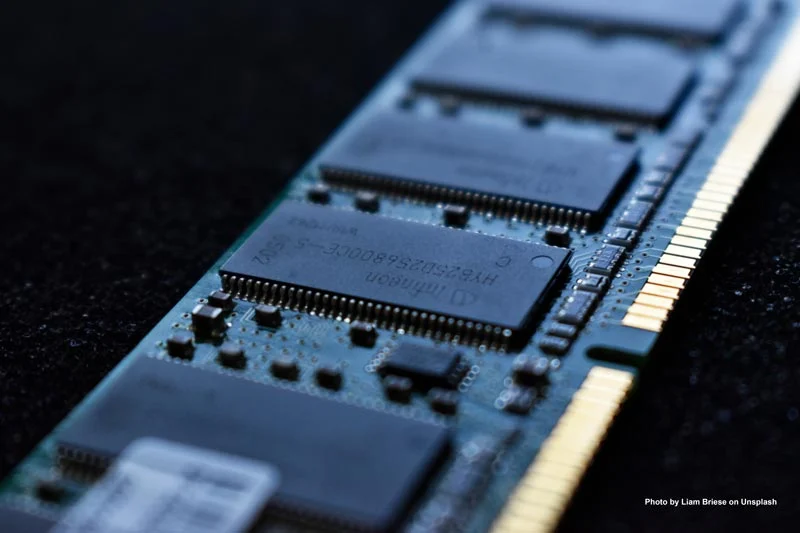
Für einen Windows-11-PC sind 16 GB Arbeitsspeicher heute der sinnvolle Standard. 8 GB reichen noch für reine Office- und Surf-Rechner, werden aber zunehmend knapp. 32 GB lohnen sich beim Spielen mit Hintergrundprogrammen, bei Videoschnitt und wenn der Rechner mehrere Jahre halten soll. Bevor ihr kauft, schaut im Task-Manager nach: Dort steht, wie viele Steckplätze frei sind, welche Bauform verbaut ist und mit welchem Takt sie läuft.
Was Arbeitsspeicher überhaupt macht
RAM steht für Random Access Memory, auf Deutsch Direktzugriffsspeicher. Er ist das Kurzzeitgedächtnis eures Rechners: Alles, was gerade läuft – Windows selbst, jedes offene Programm, jeder Browser-Tab – liegt darin.
Der Unterschied zur Festplatte oder SSD ist der Zugriff. Auf dem Arbeitsspeicher kann der Prozessor jede beliebige Stelle sofort ansprechen, ohne sich durchzuarbeiten. Dafür ist der Inhalt weg, sobald der Strom weg ist.
Reicht der Arbeitsspeicher nicht, lagert Windows Daten auf die Festplatte aus. Das funktioniert, ist aber selbst mit einer schnellen SSD um ein Vielfaches langsamer – und genau das merkt man als Ruckeln und Wartezeiten.
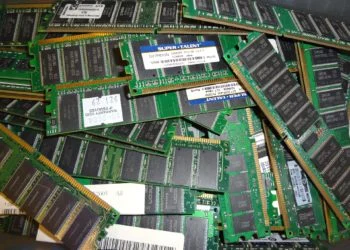
Die Bauform als Riegel hat sich seit Ende der Neunziger übrigens kaum verändert. Gestiegen sind Kapazität, Geschwindigkeit und die Zahl der Kontakte – von damals 184 auf heute 288 Pins.
Wie viel Arbeitsspeicher braucht Windows 11?
Offiziell verlangt Microsoft 4 GB. Das ist eine Untergrenze für den Installationsvorgang, keine Empfehlung für die Praxis.
Realistisch sieht es so aus: Windows 11 belegt im Leerlauf bereits drei bis vier Gigabyte. Ein Browser mit zehn Tabs kommt leicht auf weitere zwei bis drei. Auf einem 8-GB-Rechner ist damit die Auslastung im Alltag dauerhaft hoch, und Windows beginnt auszulagern.
Deshalb unsere Empfehlung: 16 GB für neue Geräte, 8 GB nur, wenn der Rechner wirklich ausschließlich für Mail, Office und Surfen gedacht ist.
Wichtig zu wissen: Mehr RAM macht einen Rechner nicht schneller, wenn genug vorhanden ist. Zusätzlicher Speicher hilft nur, wenn der vorhandene knapp wird. Zeigt euer Task-Manager dauerhaft 50 Prozent Auslastung, bringt eine Aufrüstung gar nichts – dann liegt es woanders. Die häufigsten Ursachen haben wir unter Windows 11 langsam zusammengestellt.
Wie viel RAM habt ihr, und was passt dazu?
Bevor ihr etwas kauft, braucht ihr drei Angaben. Alle drei liefert euch Windows selbst, ohne dass ihr den Rechner aufschrauben müsst.
Drückt Strg + Umschalt + Esc, wechselt zum Reiter Leistung und klickt links auf Arbeitsspeicher. Rechts unten steht:
- Verwendete Steckplätze – etwa „2 von 4″. Sind Plätze frei, könnt ihr einfach ergänzen. Sind alle belegt, müsst ihr tauschen.
- Formfaktor – DIMM bei Desktop-PCs, SO-DIMM bei Notebooks und Mini-PCs. Die beiden sind nicht austauschbar.
- Geschwindigkeit – etwa 3200 MHz. Daran erkennt ihr grob die Generation: bis etwa 3600 MHz meist DDR4, ab 4800 MHz DDR5.
Oben rechts steht außerdem die Gesamtkapazität. Damit habt ihr alles, was ihr für den Kauf braucht.
Hinweis für die Redaktion: Hier gehört ein frischer Screenshot hin – Task-Manager, Reiter Leistung, Punkt Arbeitsspeicher, mit sichtbaren Angaben zu Steckplätzen, Formfaktor und Geschwindigkeit. Das vorhandene Bild Windows-10-Task-Manager.jpg von 2019 zeigt die falsche Ansicht und die falsche Windows-Version. Diesen Kasten danach entfernen.
DDR4 und DDR5 passen nicht zusammen. Die Module haben eine unterschiedliche Kerbe und lassen sich nicht in denselben Steckplatz stecken. Auch das Mainboard unterstützt immer nur eine der beiden Generationen. Prüft im Zweifel das Handbuch eures Mainboards oder die Produktseite eures Rechners.
Die Bezeichnung auf dem Riegel entschlüsseln
Auf jedem Modul klebt ein Etikett, das auf den ersten Blick kryptisch aussieht. Tatsächlich steht dort alles, was ihr wissen müsst. Ein Beispiel:
8GB 2Rx8 PC4 25600S
8GB ist die Kapazität des einzelnen Riegels.
2Rx8 beschreibt den Aufbau. 1R steht für Single-Rank, 2R für Dual-Rank – also für die Größe der Datenblöcke, auf die zugegriffen wird. Die Zahl hinter dem x gibt die Speicherbänke pro Chip an. Für den Kauf ist das selten entscheidend, aber Single- und Dual-Rank zu mischen kann in seltenen Fällen zu Instabilität führen.
PC4 ist die Generation: PC3 entspricht DDR3, PC4 steht für DDR4, PC5 für DDR5. Ein angehängtes L wie in PC3L bedeutet Low Power – solche Module laufen mit geringerer Spannung und lassen sich nicht mit normalen mischen.
25600 ist die maximale Datenrate in Megabyte pro Sekunde, hier also 25,6 GB/s. Das entspricht DDR4-3200.
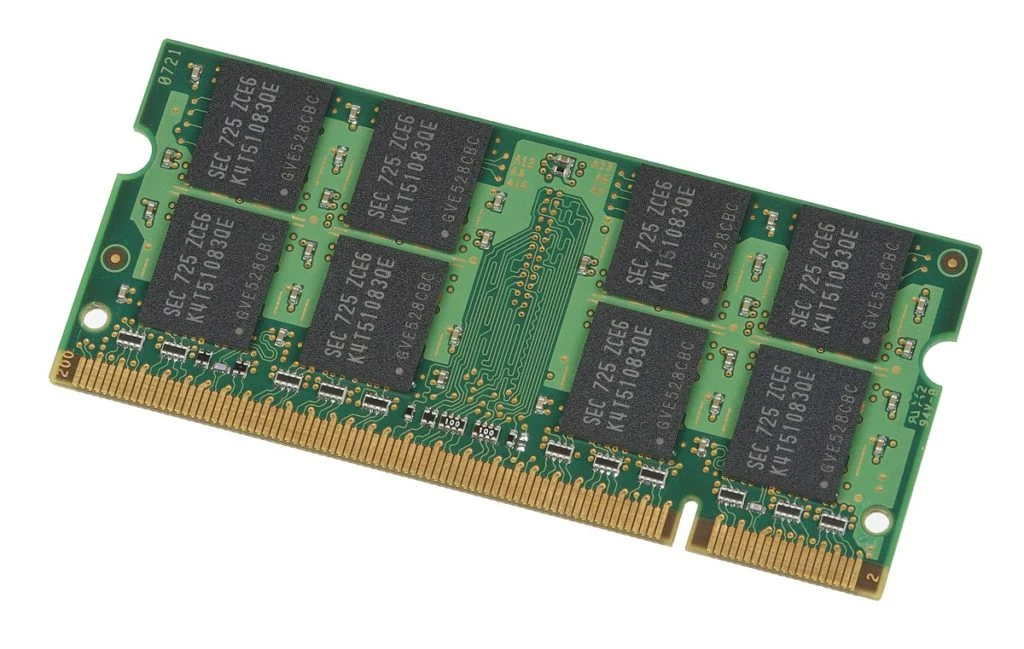
Das S am Ende steht für SO-DIMM, also die kleine Bauform für Notebooks. Fehlt es, handelt es sich um ein normales DIMM für Desktop-Rechner.
Dual-Channel: warum zwei Riegel besser sind als einer
Wenn ihr schon mal einen PC geöffnet habt, sind euch die farblich gepaarten Steckplätze aufgefallen. Der Grund ist der Dual-Channel-Betrieb: Zwei baugleiche Module in gleichfarbigen Steckplätzen kann der Prozessor parallel ansprechen.
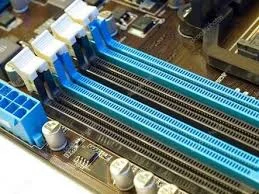
Der Gewinn liegt je nach Anwendung bei wenigen bis etwa fünfzehn Prozent – am deutlichsten bei Spielen und bei Prozessoren mit integrierter Grafik, weil die sich den Arbeitsspeicher mit dem System teilt.
Praktische Regel: Kauft lieber zwei Riegel mit je 8 GB als einen mit 16 GB. Kits aus zwei Modulen sind oft sogar günstiger, weil die Hersteller sie aufeinander abgestimmt ausliefern.
ECC, registered, SO-DIMM: die Sonderformen
Drei Begriffe, die beim Stöbern auftauchen und für Privatrechner fast nie relevant sind:
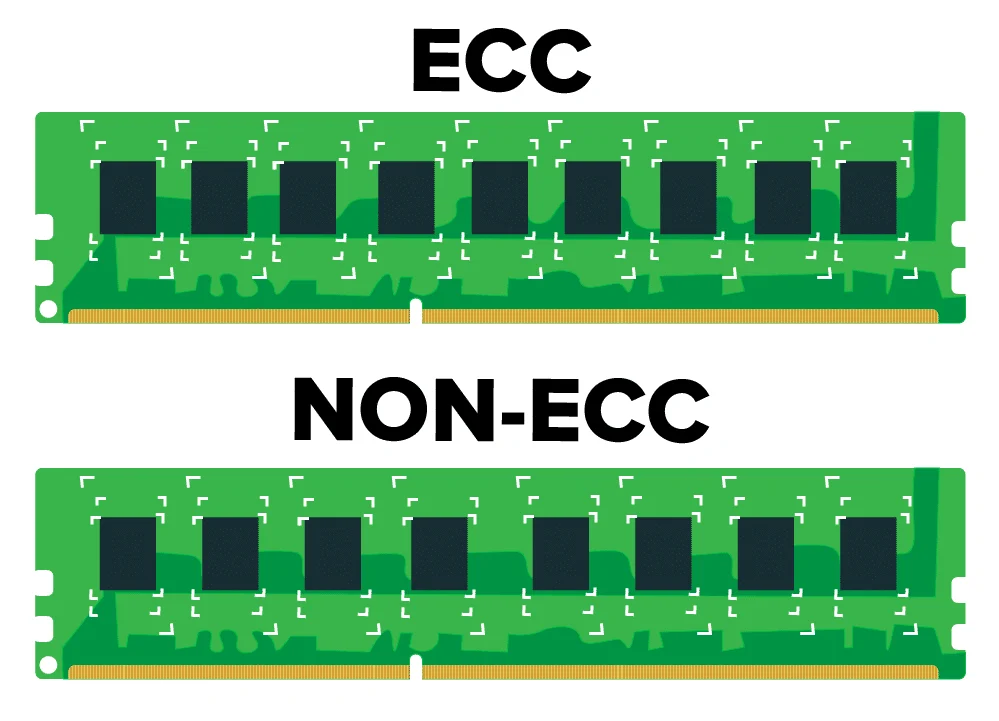
ECC-RAM (Error Correcting Code) erkennt und korrigiert Bitfehler selbstständig. Das braucht man in Servern, Workstations und überall dort, wo ein falsches Bit teuer wird. Ein optischer Erkennungstrick: Normale Module haben eine gerade Chipzahl, ECC-Module 9, 18 oder 36.
Registered RAM (RDIMM) entlastet den Chipsatz des Mainboards, indem die Adressierung auf dem Modul selbst stattfindet. Ebenfalls Servertechnik, deutlich teurer und nicht mit normalen Mainboards kompatibel.
SO-DIMM ist dagegen alltagsrelevant: die kürzere Bauform für Notebooks, Mini-PCs und kompakte Systeme. Wer ein Notebook aufrüstet, braucht immer SO-DIMM.
Arbeitsspeicher kaufen: worauf ihr achten solltet
Mit den Angaben aus dem Task-Manager habt ihr die Vorarbeit erledigt. Bleiben vier Punkte:
- Generation muss passen – DDR4 oder DDR5, kein Mischbetrieb
- Bauform muss passen – DIMM für Desktop, SO-DIMM für Notebook
- Takt: Schnellere Module laufen auch in langsameren Systemen, dann eben gedrosselt. Zahlt also keinen Aufpreis für Geschwindigkeit, die euer Mainboard nicht unterstützt.
- Maximum prüfen: Jedes Mainboard hat eine Obergrenze. Als Faustregel: Wenn ein Rechnermodell ab Werk mit bis zu 32 GB angeboten wurde, verträgt es in aller Regel auch 32 GB.
Hinweis für die Redaktion: Hier gehören aktuelle Produktempfehlungen hin. Setzt die Links über Amazon SiteStripe mit dem Tag kasimirsbouti-21 und kürzt sie auf das Format https://www.amazon.de/dp/ASIN/?tag=kasimirsbouti-21. Sinnvolle Kategorien: je ein DDR4- und ein DDR5-Kit mit 2×8 GB, dieselben mit 2×16 GB, dazu je eine SO-DIMM-Variante für Notebooks. Jeder Link braucht rel="sponsored nofollow" und darunter den Werbehinweis. Diesen Kasten vor der Veröffentlichung entfernen.
Wann mehr RAM nichts bringt
Bevor ihr Geld ausgebt, prüft im Task-Manager die Auslastung unter normaler Nutzung – also mit euren üblichen Programmen offen.
- Dauerhaft über 80 Prozent: Aufrüsten lohnt sich, und zwar deutlich.
- Zwischen 50 und 80 Prozent: Grenzfall. Mehr RAM schafft Luft, verändert aber im Alltag wenig.
- Unter 50 Prozent: Der Arbeitsspeicher ist nicht euer Problem. Schaut stattdessen auf die Festplatte – wenn dort ein klassisches HDD-Laufwerk arbeitet, bringt eine SSD um ein Vielfaches mehr.
Zu wenig Arbeitsspeicher ist außerdem nur eine von mehreren Ursachen für einen trägen Rechner. Die vollständige Liste, von kostenlos bis Aufrüsten, findet ihr unter Windows 11 langsam. Wenn der Rechner gar nicht mehr startet und ihr einen Speicherdefekt vermutet, hilft der Leitfaden Windows 11 startet nicht weiter – dort steht auch, welche Bluescreen-Codes auf defekten RAM hindeuten.
Häufige Fragen zum Arbeitsspeicher
Woher weiß ich, welchen RAM ich brauche?
Öffnet den Task-Manager mit Strg + Umschalt + Esc, geht auf Leistung und dort auf Arbeitsspeicher. Windows zeigt euch Bauform (DIMM oder SO-DIMM), belegte Steckplätze und Geschwindigkeit. Aus dem Takt lässt sich die Generation ableiten: bis etwa 3600 MHz meist DDR4, ab 4800 MHz DDR5.
Soll ich 8 GB oder 16 GB RAM haben?
Für einen Windows-11-Rechner 16 GB. 8 GB funktionieren noch bei reiner Office- und Surf-Nutzung, aber Windows 11 belegt allein schon drei bis vier Gigabyte. Der Preisunterschied zwischen 8 und 16 GB ist gering, der Unterschied im Alltag spürbar.
Sind 128 GB Arbeitsspeicher sinnvoll?
Für Privatanwender praktisch nie. Solche Mengen ergeben Sinn bei professionellem Videoschnitt in 8K, bei CAD-Anwendungen, beim Betrieb mehrerer virtueller Maschinen oder wenn ihr KI-Modelle lokal ausführt. Für alles andere ist das Geld in einer schnelleren SSD oder Grafikkarte besser angelegt.
Ist 16 GB oder 24 GB Arbeitsspeicher besser?
Mit DDR5 sind auch 24-GB-Module auf den Markt gekommen, die es bei DDR4 nicht gab. 24 GB sind eine sinnvolle Zwischengröße, wenn 16 GB knapp werden und 32 GB überdimensioniert wären. Achtet darauf, zwei gleiche Module zu verwenden, damit der Dual-Channel-Betrieb funktioniert.
Wie viel Arbeitsspeicher braucht Windows 11 mindestens?
Offiziell 4 GB. In der Praxis sind das zu wenig für flüssiges Arbeiten – 8 GB sind die realistische Untergrenze, 16 GB der empfehlenswerte Standard.
Kann ich Riegel unterschiedlicher Größe kombinieren?
Ja, das funktioniert in der Regel. Der Dual-Channel-Betrieb arbeitet dann aber nur für den Teil, der sich paaren lässt. Wenn ihr die Wahl habt, nehmt zwei gleiche Module.
Bringt schnellerer RAM mehr Leistung?
Nur begrenzt und vor allem bei Spielen sowie bei Prozessoren mit integrierter Grafik. Wichtiger als der Takt ist, dass überhaupt genug Arbeitsspeicher vorhanden ist und dass er im Dual-Channel läuft.
Update-Log
18. September 2026 — Vollständig überarbeitet: Empfehlungen auf aktuellen Stand gebracht, DDR5 ergänzt, Windows-11-Bezug hergestellt, veraltete Angaben und Produktempfehlungen entfernt
12. April 2019 — Artikel erstellt





Mir gefällt dieser Artikel sehr gut und hab aber eine Frage:Was verbirgt sich hinter nichtnutzbarem RAM ( 4GB Ram,davon 3.25 nutzbar)?
Freut mich, dass dir der Artikel gefällt. Hinter dem nicht-nutzbaren Arbeitsspeicher verbirgt sich zumeist der Teil, der exklusiv für den eingebauten Grafikchip im Prozessor als Grafikspeicher zur Verfügung gestellt wird ?? Dieser Speicher wird quasi „reserviert“, damit die Grafik nicht ausfällt.
Sehr schöner Artikel, fehlt vielleicht noch wieviel Arbeitsspeicher welche OS Version (mit 32/64bit) angesprochen werden kann..
Stimmt. Danke für den Hinweis, ich werde das später noch nach tragen.
Und für welche die wissen wollen was im PC verbaut ist da lohnt sich software wie evrst home.
Eine Randbemerkung:
Beide Speicherarten, der Ringkern-Speicher, sowie auch. das SIMM ( single inline memory module ) wurden von WANG entwickelt.
Das SIMM fand man erstmals 1985 im WANG Advanced-Professional Computer.
https://books.google.de/books?id=xsMx9D2s6y0C&pg=PA34&lpg=PA34&dq=Wang+APC+simm&source=bl&ots=_lHu2f7UNb&sig=ACfU3U1txoztKIiQdqz2Y_5umdtSB93gXQ&hl=de&sa=X&ved=2ahUKEwjmqoSTkczhAhVQYVAKHZKlBWEQ6AEwAHoECAgQAQ#v=onepage&q=Wang%20APC%20simm&f=false
Witzig eine alte Zeitung von damals wieder zu lesen..
Ausgezeichneter Artikel! Danke!
Nun in der heutigen zeit sind die ram-controller in der cpu deswegen sollte man bei dem jeweiligen herrsteller nachschauen, danach muss man halt noch schauen ob die gewünschte konfig auch aufs board passt ( meiste billigboards haben zu wenig ram-sockets um die cpu voll auslasten zu können ) z.b. meine cpu kann Max 1024GB ran addressieren, mein board hat aber nur 4ram-sockets ?