


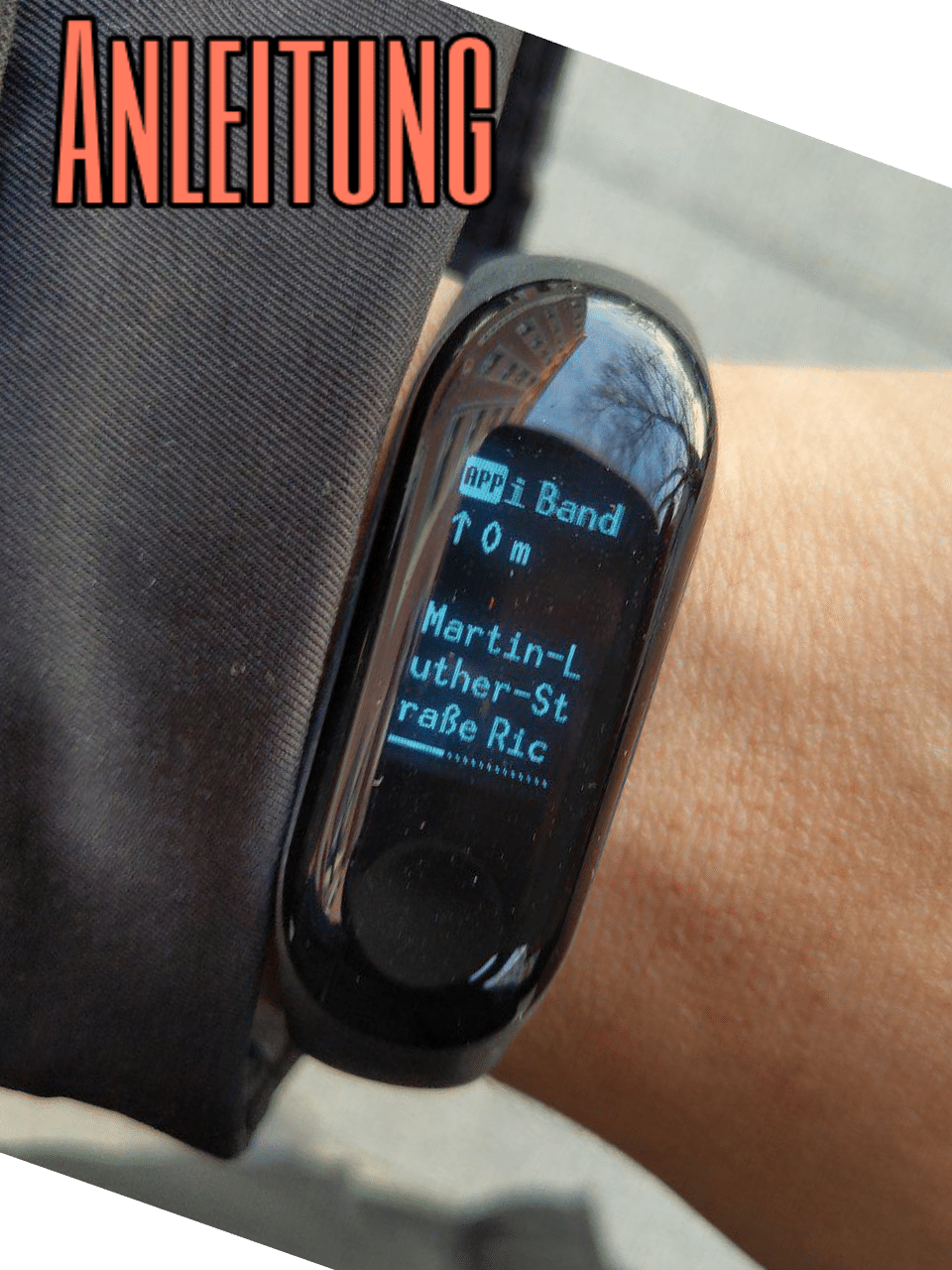
Das Xiaomi Mi Band 3 (Test) bietet sehr viel Fitnesstracker/Smartwatch für wenig Geld. Die dritte Generation des smarten Wearables unterstüzt auch die Übertragung von Benachrichtigungen wie SMS, Telegram, Whatsapp, Systembenachrichtigungen etc. Nun wollen wir euch die zeigen, wie ihr das Xiaomi Mi Band 3 (und die Amazfit Bip – gleiches Prinzip) als Navigationsgerät mit Richtungsangaben in Echtzeit einrichten könnt.
Xiaomi Mi Band 3 – Das braucht ihr für die Tracker-Navigation
Das das Xiaomi Mi Band 3 (und die Amazfit Bip) nicht über GPS verfügt, muss der Tracker zwingend mit dem Smartphone verbunden sein, damit die Navigation klappt.
Zudem müsst ihr zwei Apps auf dem Smartphone installiert haben: Mi Fit und Mi Band Maps. Erstere kommt direkt von Xiaomi und ist gratis – wenn ihr ein Mi Band 3 besitzt habt ihr sie wahrscheinlich ohnehin schon installiert. Mi Band Maps ist hingegen eine Drittanbietersoftware und kostenpflichtig (€ 0,89).
*Xiaomi Mi Band 3 bestellen*
Einrichtung
Zunächst einmal müsst ihr euer Xiaomi Mi Band 3 mit der Mi Fit App verbinden. Die Einrichtung von Mi Fit ist denkbar einfach: Nach der Erstellung eines Kontos, müsst ihr das Mi Band 3 lediglich mit dem Smartphone koppeln. Danach befolgt ihr die Anweisungen in der Mi Fit-App, um das Band mit dem Smartphone zu koppeln.
Ist das Mi Band 3 mit der Mi Fit-App verbunden, müsst ihr der App die Berechtigung zur Übertragung von Benachrichtigungen geben. Das funktioniert wie folgt:
- Öffnet die Mi Band-App (Mi Band 3 muss gekoppelt sein)
- Begebt euch zum Menüpunkt Profil
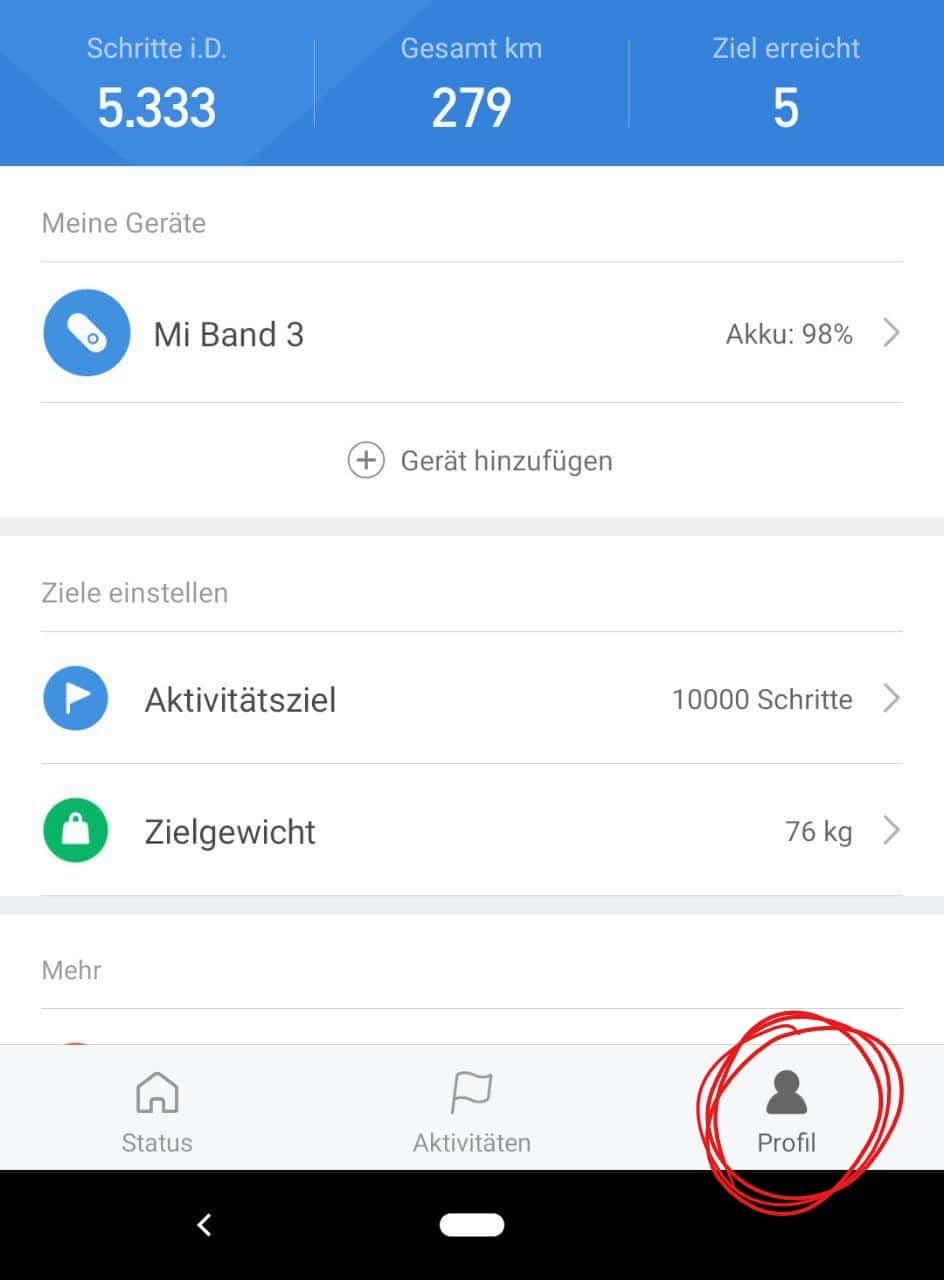
Jetzt wählt ihr euer Mi Band 3 aus:
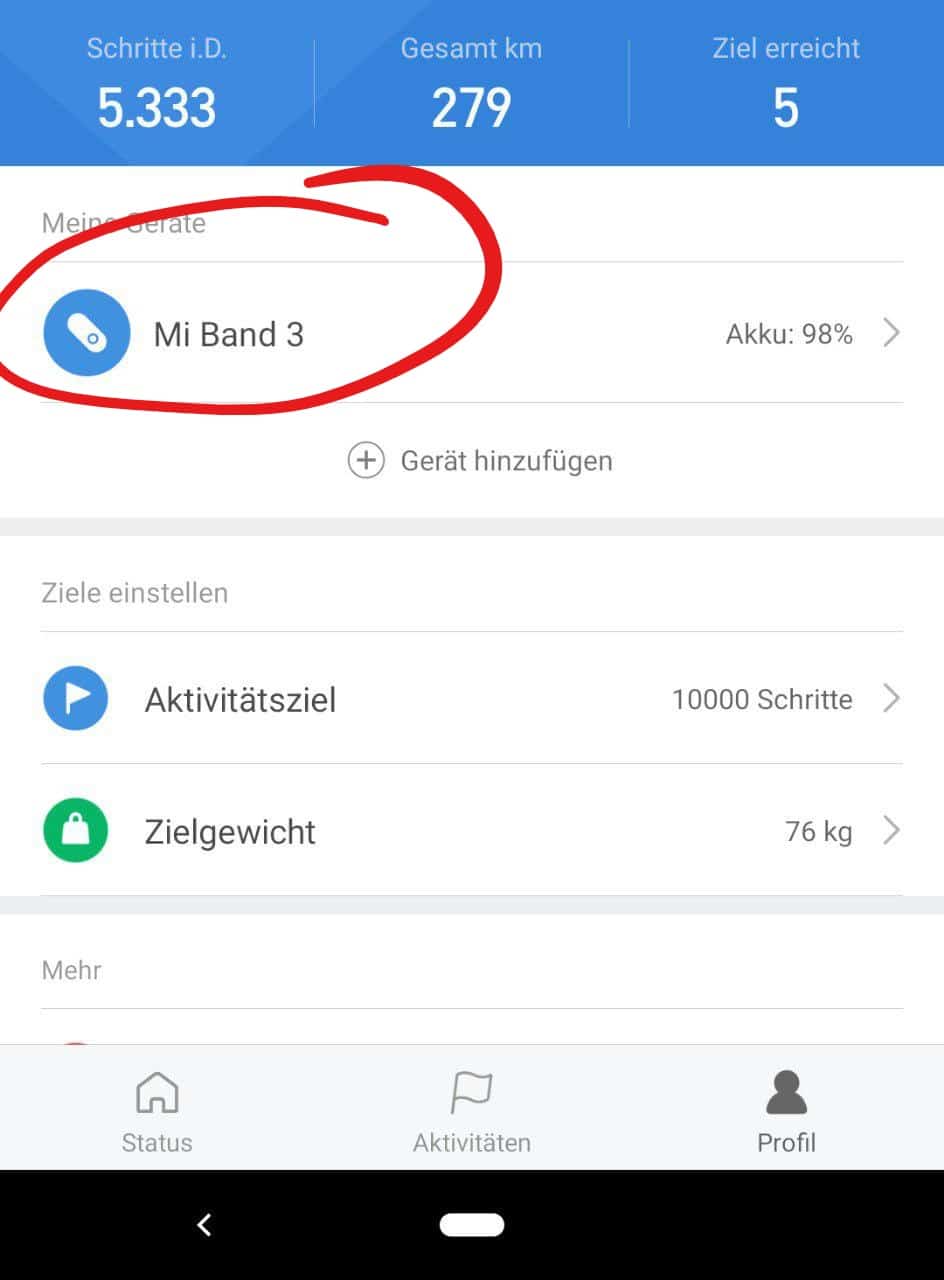 Nun klickt ihr auf App Benachrichtigungen und wählt Mi Band Maps aus:
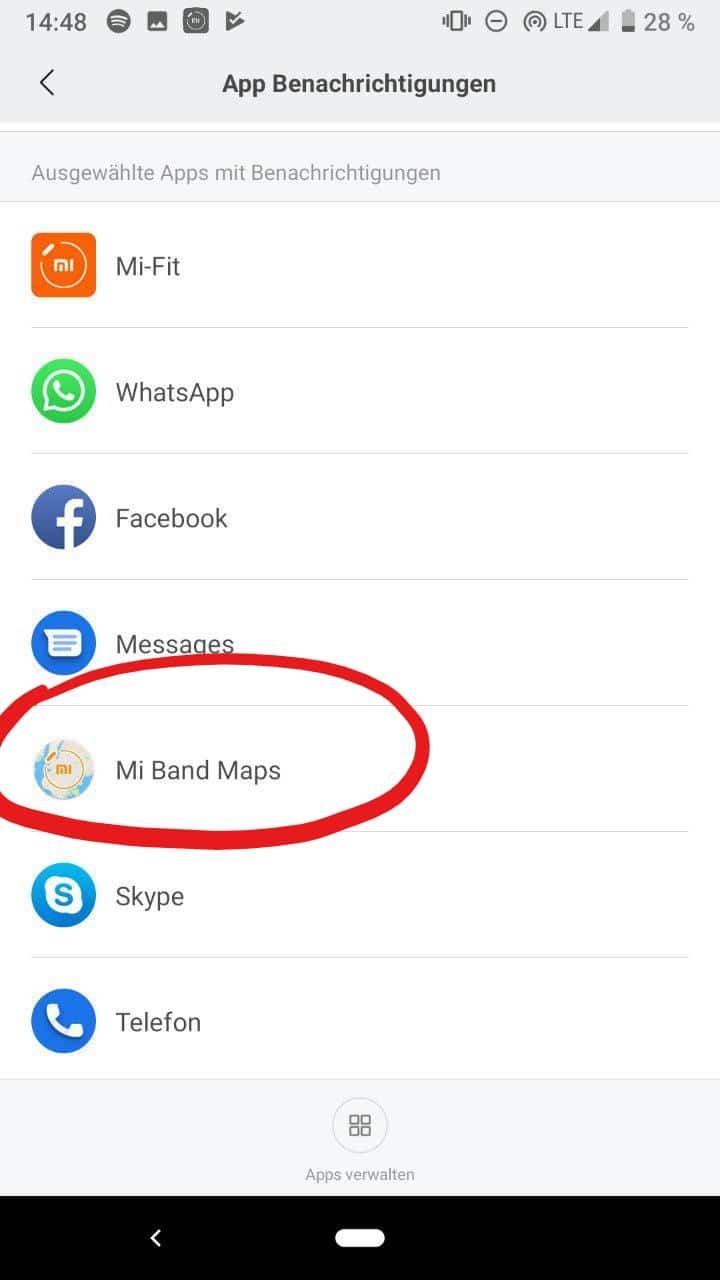
Als letzten Schritt solltet ihr noch einstellen, dass Benachrichtigungen auch dann ankommen, wenn der Bildschirm ausgeschaltet ist:
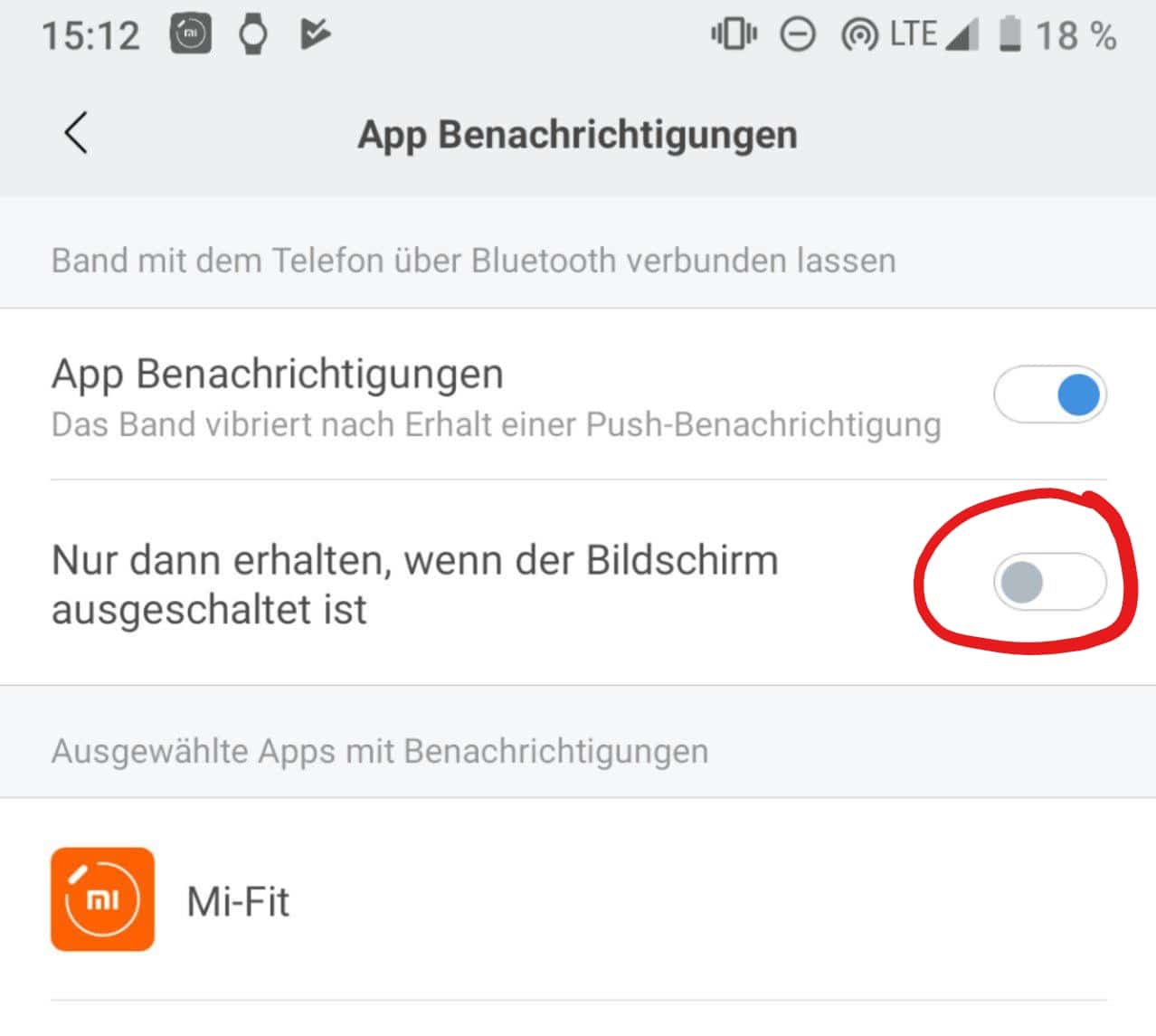
Einrichtung Schritt 2
Der erste Teil ist geschafft. Weiter geht’s in der Mi Band Maps-Apps. Öffnet diese und geht dann wie folgt vor:
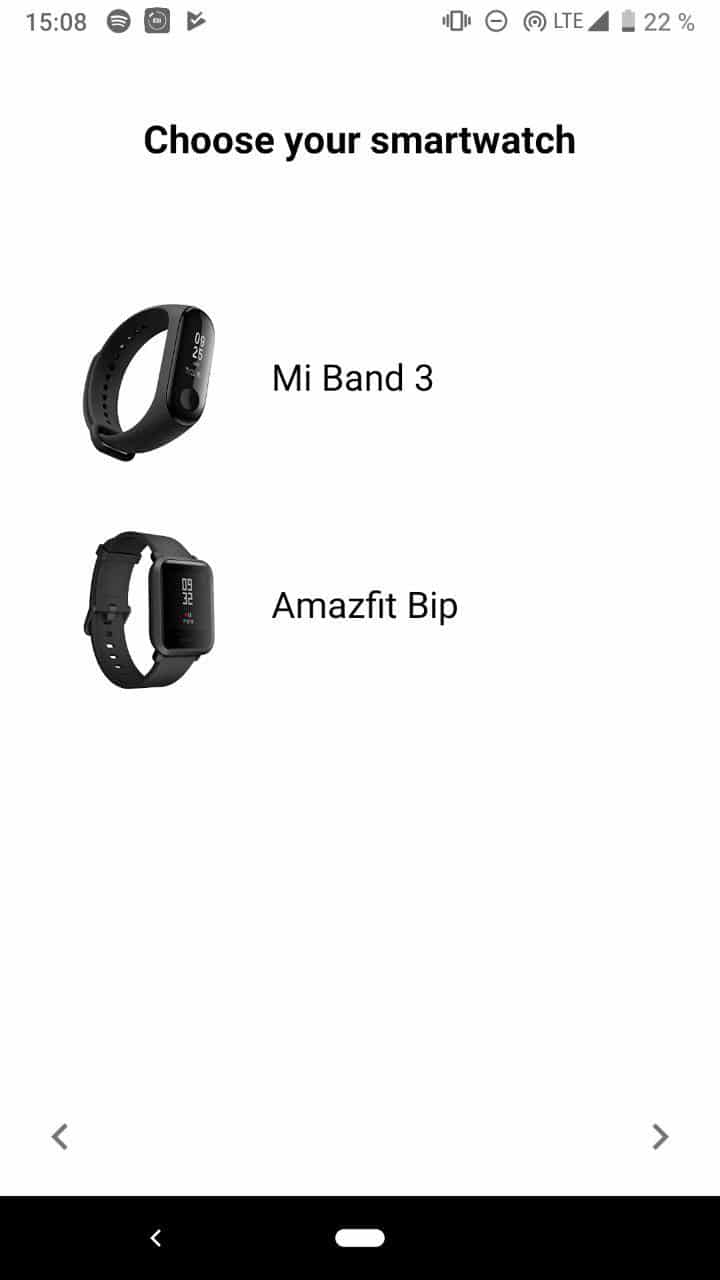
Wählt euer jeweiliges Gerät aus, dass mit Mi Band Navigation funktionieren soll – in unserem Beispiel das Mi Band 3. Danach folgt ihr einfach den Anweisungen in den App. Im Prinzip weist euch die App nochmal darauf hin, was eingeschaltet sein muss, damit die Navigation reibungslos funktioniert. Wir haben diese Schritte aber alle schon erledigt.
Ein kleiner Hinweis noch: Die Benachrichtigungen innerhalb von Google Maps müssen aktiviert sein, sonst gibt es logischerweise keinen Push zum Mi Band 3 (standardmäßig ist dies aber aktiv).
Glückwunsch. Ab jetzt könnt ihr einfach die Echtzeitnavigation von Google Maps auf eurem Smartphone starten und, das Display aus machen und das Handy verstauen. Alle Schritte der Route werden zuverlässig an das Mi Band 3 weitergegeben.
Die Mi Band Navigation-App, gibt es hier:

Fragen? Her damit.





Hi kleine Korrektur, das Amazfit Bip hat GPS 😉
Thx. Aber nur die neue oder?
Nein, auch die erste