

• Über Uns
  • Impressum
  • Datenschutzerklärung
  • Login
  • Registrieren
WindowsUnited
  • Windows 11
    • Windows 10
    • Anleitungen & Tipps
    • Windows Mobile
  • Surface
  • Gaming
  • Reviews
  • Exclusives
  • Deals
  • KI
No Result
View All Result
WindowsUnited
  • Windows 11
    • Windows 10
    • Anleitungen & Tipps
    • Windows Mobile
  • Surface
  • Gaming
  • Reviews
  • Exclusives
  • Deals
  • KI
No Result
View All Result
WindowsUnited
No Result
View All Result
Home Anleitungen

[Anleitung] Letztes aktives Fenster einer App mit einem Klick öffnen

von Leonard Klint
5. Dezember 2016
in Anleitungen
2
[Anleitung] Letztes aktives Fenster einer App mit einem Klick öffnen
Teile auf FacebookTeile auf Twitter

Anleitung

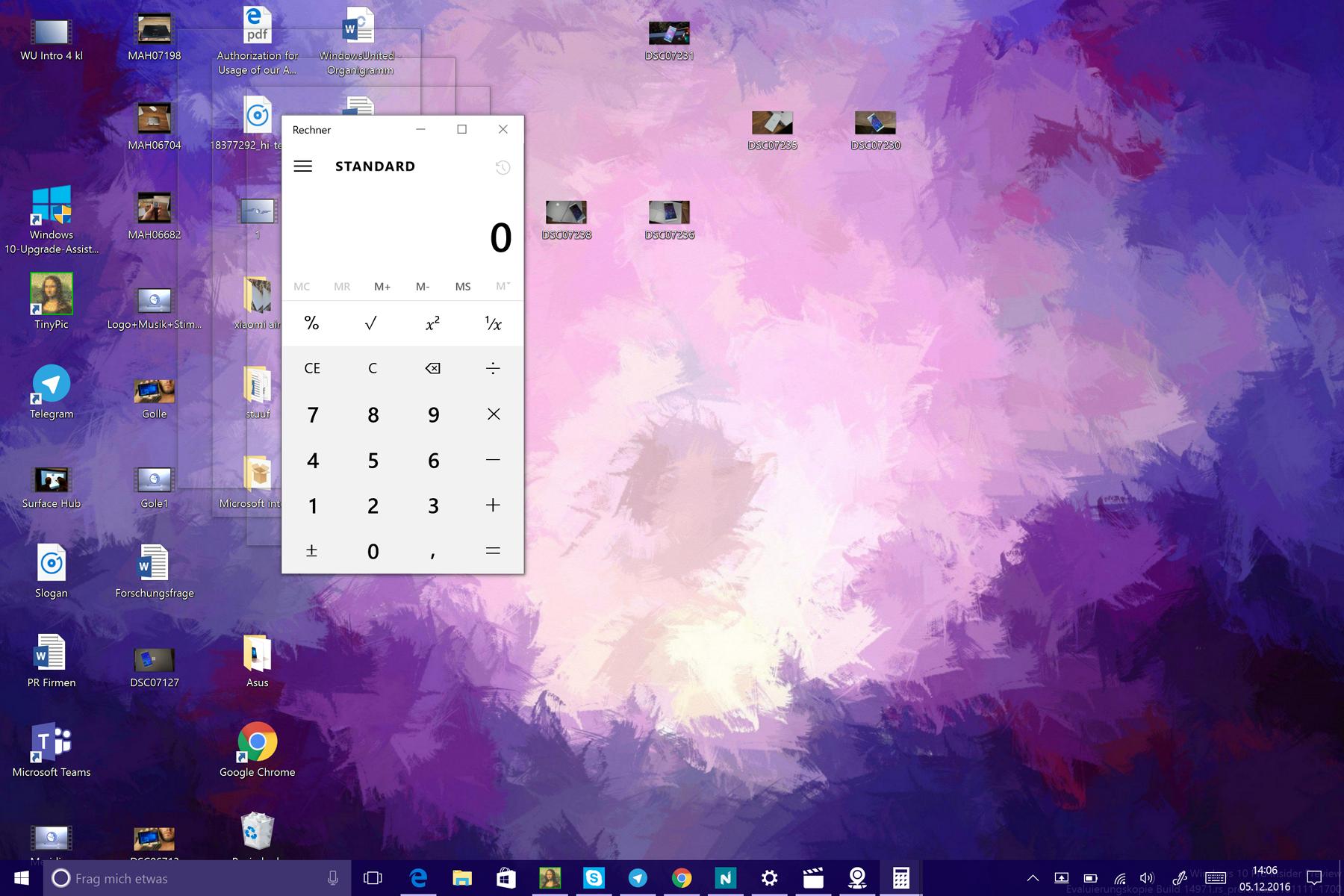
In Windows 10 werden mehrere geöffneten Instanzen einer App als einzelnes Symbol in der Taskleiste angezeigt. Klickt man auf das Symbol werden die verschiedenen Fenster angezeigt und durch einen Klick entsprechend auswählen. Wir zeigen euch mit folgender Anleitung wie ihr mit einem Klick auf das jeweils zuletzt aktive Fenster einer App kommt.

Achtung: Diese Anleitung beinhaltet Veränderungen an der Registry des Systems. Wer nicht weiß was die Registry ist und/oder sein System nicht beschädigen möchte, sollte den Leitfaden nicht nutzen. WindowsUnited übernimmt keinerlei Haftung für Beschädigungen an eurer Soft- oder Hardware.

So geht ihr vor:

  1. Drückt Windowstaste + R, um das „Ausführen“ Fesnter aufzurufen
  2. Schreibt regedit hinein und klickt auf OK
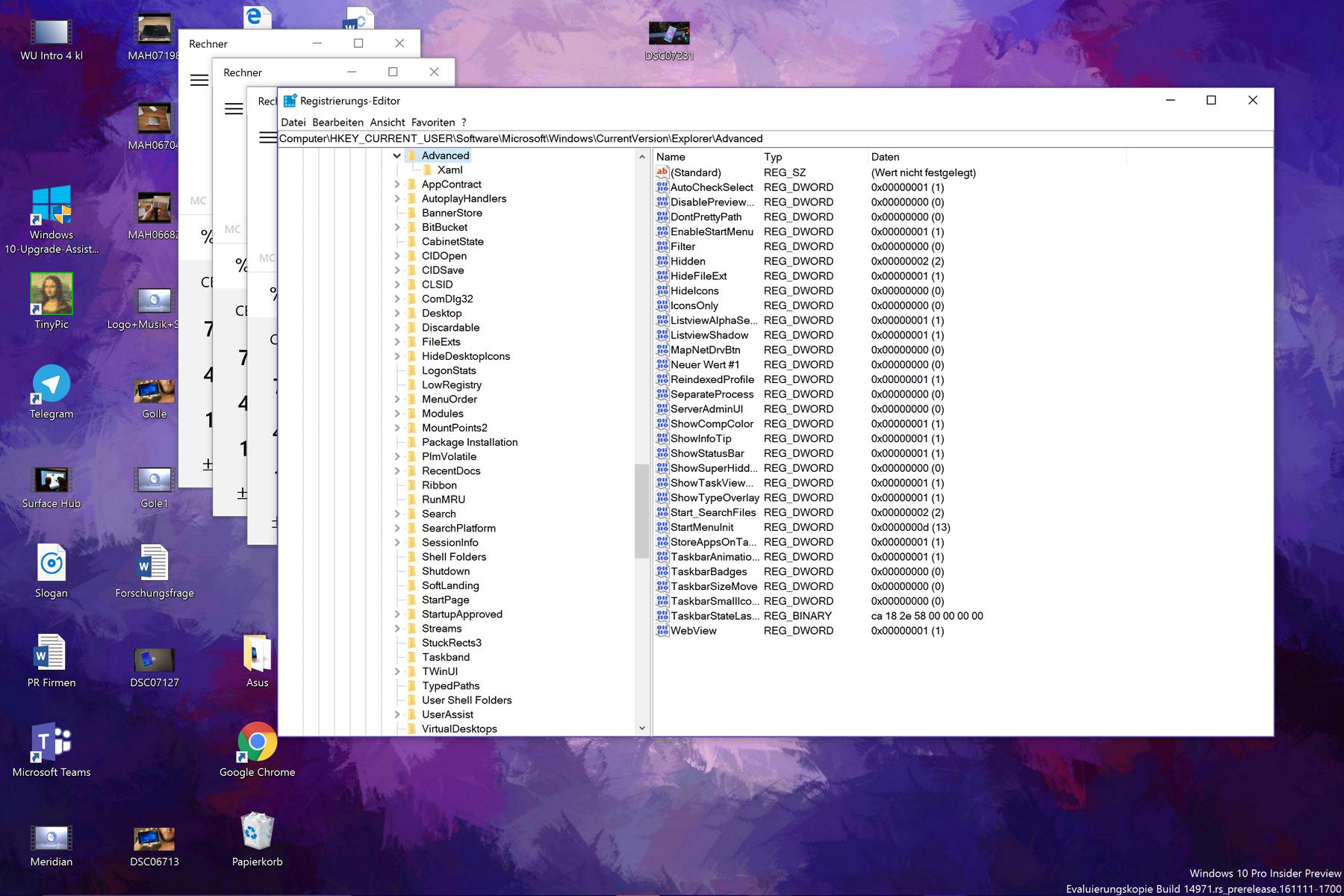
  3. Begebt euch zu KEY_CURRENT_USER\Software\Microsoft\Windows\CurrentVersion\Explorer\Advanced 
  4. Rechtsklick auf den Advanced Ordner, Neu>DWORD Wert (32-Bit)
  5. Benennt den DWORD in „LastActiveClick“ und klickt OK
  6. Doppelklick auf euren neu kreierten DWORD und ändert den Wert auf 1
  7. OK klicken und Editor schließen

Anleitung 2

Ab jetzt wird immer das letzte aktive Fenster einer App geöffnet, selbst wenn ihr sie 100 mal geöffnet habt. Wenn ihr diese Änderungen wieder rückgängig machen wollt, dann verändert den DWORD Wert von 1 auf 0.

Hat euch diese Anleitung geholfen?

Tags: AnleitungAppwindows
ShareTweetSendShare

Verwandte Artikel

DOITACTIVE App
Apps

Exklusivinterview: „Das echte Leben spielt draußen – und wir helfen dir, es zu finden.“

14. September 2025
Project xCloud
Hardware

Xbox zeigt den Weg: Zusammenarbeit, neue Hardware und das Ende des Konsolenkriegs?

27. Januar 2025
Windows 11 A2026
Windows 11

Windows 11 Preview: Neue Möglichkeit zur Freigabe von Dateien

27. Januar 2025
Diskussion abonnieren
Anmelden/Registrieren
Benachrichtige mich zu:
Logge dich ein zum Kommentieren
2 Kommentare
älteste
neuste beste Bewertung
Inline Feedbacks
View all comments
Fronzel Neekburm
9 Jahre her

Aber man könnte doch genauso gut [Strg] halten und draufdrücken?

0
ExMicrosoftie
9 Jahre her

Nein, die Anleitung werde ich nicht nutzen, weil es dann sehr viel umständlicher wird, die älteren Fenster zu erreichen. Alt+Tab….

0

Anzeige


Amazon Deals

Amazon-Deals

Die WindowsUnited App

WindowsUnited App

WindowsUnited App - Jetzt als PWA für alle Plattformen

Einfach im Browser oder "zum Startbildschirm hinzufügen" und wie eine App nutzen.
WindowsUnited

© 2026 1United GmbH

Mehr

  • Impressum
  • Datenschutzerklärung
  • Facebook-Gruppe: Der WindowsUnited Newsroom
  • Jobs
  • Sende uns einen Tipp
  • Über Uns

Folge Uns   Blogverzeichnis - Bloggerei.de

Welcome Back!

Login to your account below

Forgotten Password? Jetzt registrieren

Erstelle ein Nutzerkonto!

Fülle das Formular aus, um dich zu registrieren

Alle Felder müssen ausgefüllt sein. Log In

Retrieve your password

Please enter your username or email address to reset your password.

Log In
No Result
View All Result
  • Home
  • Windows
    • Windows 10
    • Anleitungen
    • Windows Mobile
  • Deals
  • Gaming
  • Künstliche Intelligenz (KI)
  • Exclusives
  • Reviews
  • Impressum
  • Datenschutzerklärung
  • Anmeldung / Registrierung

© 2026 1United GmbH