

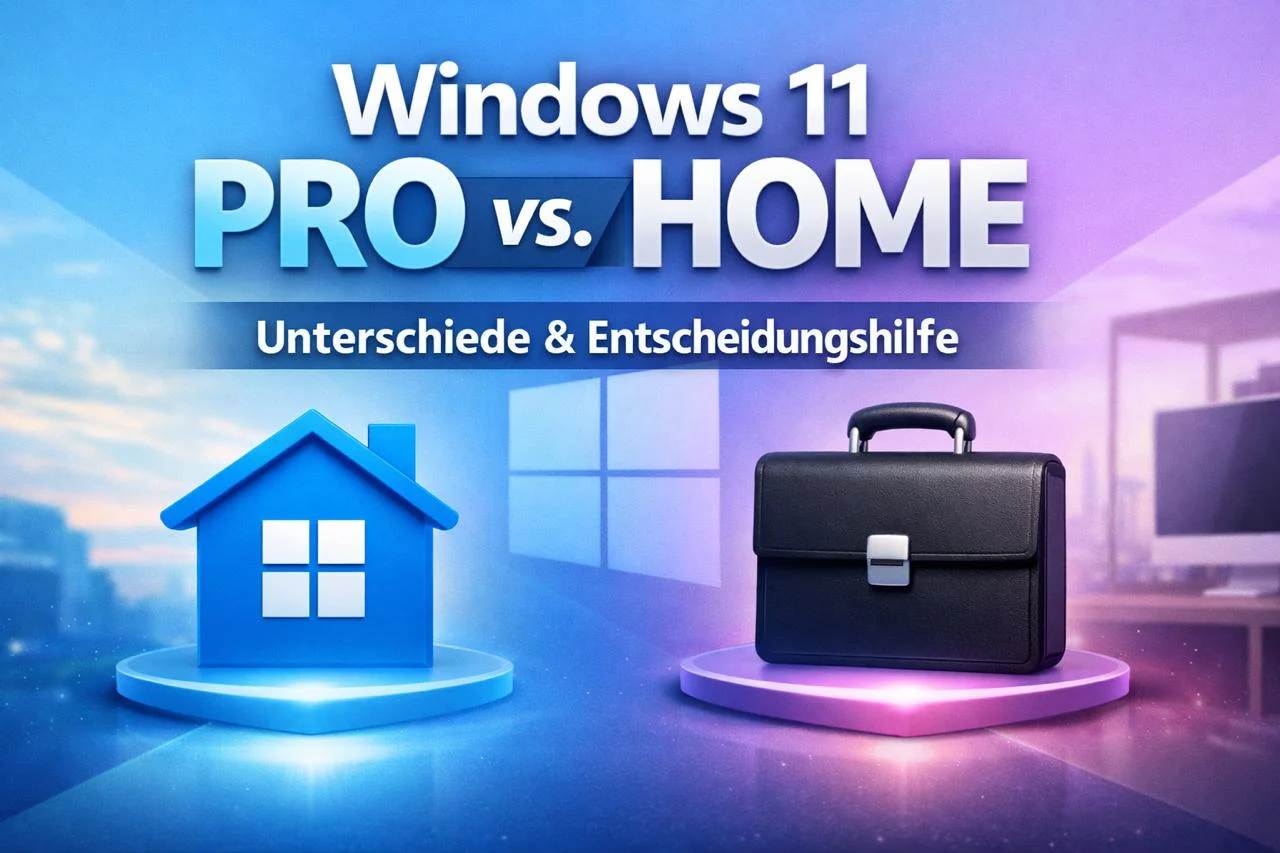
Für die allermeisten Privatnutzer reicht Windows 11 Home vollkommen aus. Pro lohnt sich nur bei drei konkreten Anlässen: wenn ihr ein Notebook mit sensiblen Daten unterwegs nutzt und BitLocker braucht, wenn ihr euch per Remote Desktop auf euren eigenen PC schalten wollt, oder wenn das Gerät in einer Firmenumgebung mit Domäne und Gruppenrichtlinien läuft. Schneller oder besser fürs Gaming ist Pro nicht. Wenn ihr keinen dieser Gründe nennen könnt, spart euch das Upgrade.
Worum es bei Home gegen Pro wirklich geht
Beide Editionen sehen gleich aus, fühlen sich im Alltag identisch an und laufen auf derselben Windows-11-Basis. Der Unterschied liegt fast nie bei Geschwindigkeit oder Gaming-Leistung, sondern bei Verwaltung, Verschlüsselung und Business-Funktionen.
Die wichtigste Frage lautet deshalb nicht „Was ist besser?“, sondern: Braucht ihr die Pro-Extras überhaupt?
Wenn ihr gerade einen PC neu einrichtet, lohnt vorher ein Blick auf die Voraussetzungen wie TPM und UEFI – die gelten für beide Editionen gleichermaßen. Das haben wir in unserem Artikel zu den Hardwareanforderungen von Windows 11 zusammengestellt. Und falls ihr noch von Windows 10 kommt: Der reguläre Support ist im Oktober 2025 ausgelaufen, über das ESU-Programm gibt es aber weiterhin kostenlose Updates. Alle Optionen stehen im Überblick zum Windows 10 Support-Ende.
Die Unterschiede auf einen Blick
| Thema | Home gegen Pro |
|---|---|
| BitLocker | Nur Pro bietet die vollständige Laufwerksverschlüsselung. Für mobile Geräte der wichtigste Unterschied. |
| Remote Desktop | Pro kann als Host dienen, ihr könnt euch also von außen aufschalten. Home ist nur Client. |
| Gruppenrichtlinien | Pro hat den Editor für lokale Gruppenrichtlinien. Home bietet viele Einstellungen, aber nicht diese Admin-Ebene. |
| Domäne und Entra | Pro lässt sich in Unternehmensumgebungen einbinden. Home ist dafür nicht vorgesehen. |
| Hyper-V | Pro unterstützt virtuelle Maschinen. Home ist hier stark eingeschränkt. |
| Update-Kontrolle | Pro erlaubt mehr Steuerung über Richtlinien. Home ist stärker auf Automatik ausgelegt. |
| Leistung und Gaming | Kein Unterschied. Bildrate, Ladezeiten und Stabilität hängen an Hardware, Treibern und Updates – nicht an der Edition. |
Was beide Editionen gleich gut können
Damit ihr euch von „Pro klingt besser“ nicht blenden lasst: Home und Pro teilen sich sämtliche Kernfunktionen. Ihr bekommt in beiden Fällen die Windows-11-Oberfläche, den Microsoft Store, Snap-Layouts, virtuelle Desktops, den Windows Defender, Gaming-Funktionen wie DirectX 12, denselben Treiber-Support und dieselben Update-Mechanismen.
Wenn euer Anwendungsfall vor allem Surfen, Office, Schule, Streaming und Gaming heißt, kommt ihr mit Windows 11 Home fast immer ans Ziel. Genau deswegen sind die meisten Consumer-Notebooks damit ausgestattet.
Die wichtigsten Pro-Funktionen im Einzelnen
Microsoft-Konto und Einrichtung
Für viele Nutzer ist nicht BitLocker der Auslöser, sondern die Einrichtung – und die Frage, ob ein Microsoft-Konto zwingend nötig ist. Bei Home ist das Setup seit Längerem stark an ein Online-Konto gekoppelt. Bei Pro gab es dazu immer wieder Diskussionen, ob Microsoft die Schrauben anzieht. Wir haben das damals im Test zum Kontozwang bei Windows 11 Pro und später beim Update-Kontext zur Kontopflicht aufgegriffen.
Die praktische Empfehlung: Entscheidet Home gegen Pro nicht wegen des Kontos, sondern wegen echter Funktionen. Und achtet unabhängig von der Edition auf saubere Passwörter, Zwei-Faktor-Anmeldung und aktuelle Updates.
Ist Pro schneller?
In praktisch allen realen Konstellationen lautet die Antwort nein. Pro ist nicht schneller, nicht stabiler und nicht besser fürs Gaming.
Wenn ihr Probleme habt – Ruckler, Bluescreens, Abstürze –, liegt es an Treibern, Updates, Hardware oder Softwarekonflikten, nicht an der Edition. Startet euer Rechner gar nicht mehr, hilft unser Leitfaden Windows 11 startet nicht weiter.
Ein Punkt, der für die Stabilität tatsächlich zählt, ist die Windows-Version: Für Windows 11 24H2 endet der Support am 13. Oktober 2026. Was das bedeutet, steht im Artikel zum Support-Ende von 24H2, und was im Herbst nachkommt, in unserer Übersicht zu Windows 11 26H2.
So trefft ihr die Entscheidung
Windows 11 Home ist richtig für euch, wenn …
- ihr den PC hauptsächlich privat nutzt – Surfen, Office, Streaming, Gaming
- ihr keine virtuellen Maschinen braucht und keine Richtlinien setzen wollt
- ihr nicht regelmäßig per Remote Desktop auf den PC zugreift
- ihr das Geld lieber in bessere Hardware steckt
Windows 11 Pro lohnt sich, wenn …
- ihr ein Notebook häufig unterwegs nutzt und BitLocker braucht
- ihr Remote Desktop als Host einsetzt
- ihr Gruppenrichtlinien, Domäne oder Entra nutzt
- ihr mit Hyper-V oder anderen Profi-Werkzeugen arbeitet
Die ehrlichste Regel: Wenn ihr keinen konkreten Grund für Pro nennen könnt, braucht ihr es wahrscheinlich nicht. Ein Upgrade wird sinnvoll, wenn sich euer Setup ändert – neuer Job, Homeoffice, Firmenanbindung, höherer Sicherheitsbedarf. Für einen reinen Gaming- und Alltagsrechner ist Home die vernünftigere Wahl. Wer trotzdem wechseln will, findet bei uns die aktuellen Angebote für Windows-11-Lizenzen.
Häufige Fragen zu Windows 11 Pro und Home
Kann ich später von Home auf Pro upgraden?
Ja, das ist jederzeit möglich. Ihr müsst Windows dafür in der Regel nicht neu installieren – der Wechsel läuft über die Einstellungen und einen Produktschlüssel. Prüft danach, ob Windows 11 korrekt aktiviert ist.
Ist Pro automatisch sicherer?
Pro bietet mehr Sicherheitsfunktionen, allen voran BitLocker. Sicherheit hängt aber stark davon ab, ob ihr Updates installiert, den Defender aktiv lasst und keine riskanten Downloads öffnet.
Welche Version passt für ein Familiengerät?
In den meisten Fällen Home. Pro bringt Funktionen mit, die Familiengeräte selten brauchen. Investiert das Geld lieber in SSD, Arbeitsspeicher und ein vernünftiges Backup.
Welche Version ist besser für Selbstständige?
Das hängt vom Arbeitsalltag ab. Wenn ihr Remote Desktop, Verschlüsselung, Richtlinien oder eine Firmenanbindung braucht, ist Pro sinnvoll. Wenn ihr hauptsächlich mit Office und Browser arbeitet, reicht Home.
Läuft Software unter Home und Pro gleich?
Ja. Programme unterscheiden nicht zwischen den Editionen, solange sie keine Pro-Funktionen wie Hyper-V voraussetzen.
Kann ich von Pro zurück auf Home wechseln?
Nicht ohne Neuinstallation. Der Weg von Home zu Pro ist einfach, der umgekehrte nicht – überlegt euch das Upgrade also einmal in Ruhe.
Update-Log
16. September 2026 — Artikel überarbeitet, Verlinkung ergänzt, Stand zu 24H2 und 26H2 aufgenommen
6. Januar 2026 — Artikel erstellt